Analytics
Analytics te muestra cómo usan realmente tus miembros la app: la Webapp que abren desde un enlace o un QR, y esa misma app una vez instalada en el móvil. Responde a "cuánta gente entró, con qué frecuencia, desde qué dispositivo y qué pantallas usó" para el periodo que elijas.
En esta página no hay nada que configurar. El tráfico se mide de forma automática; tú solo lo lees.
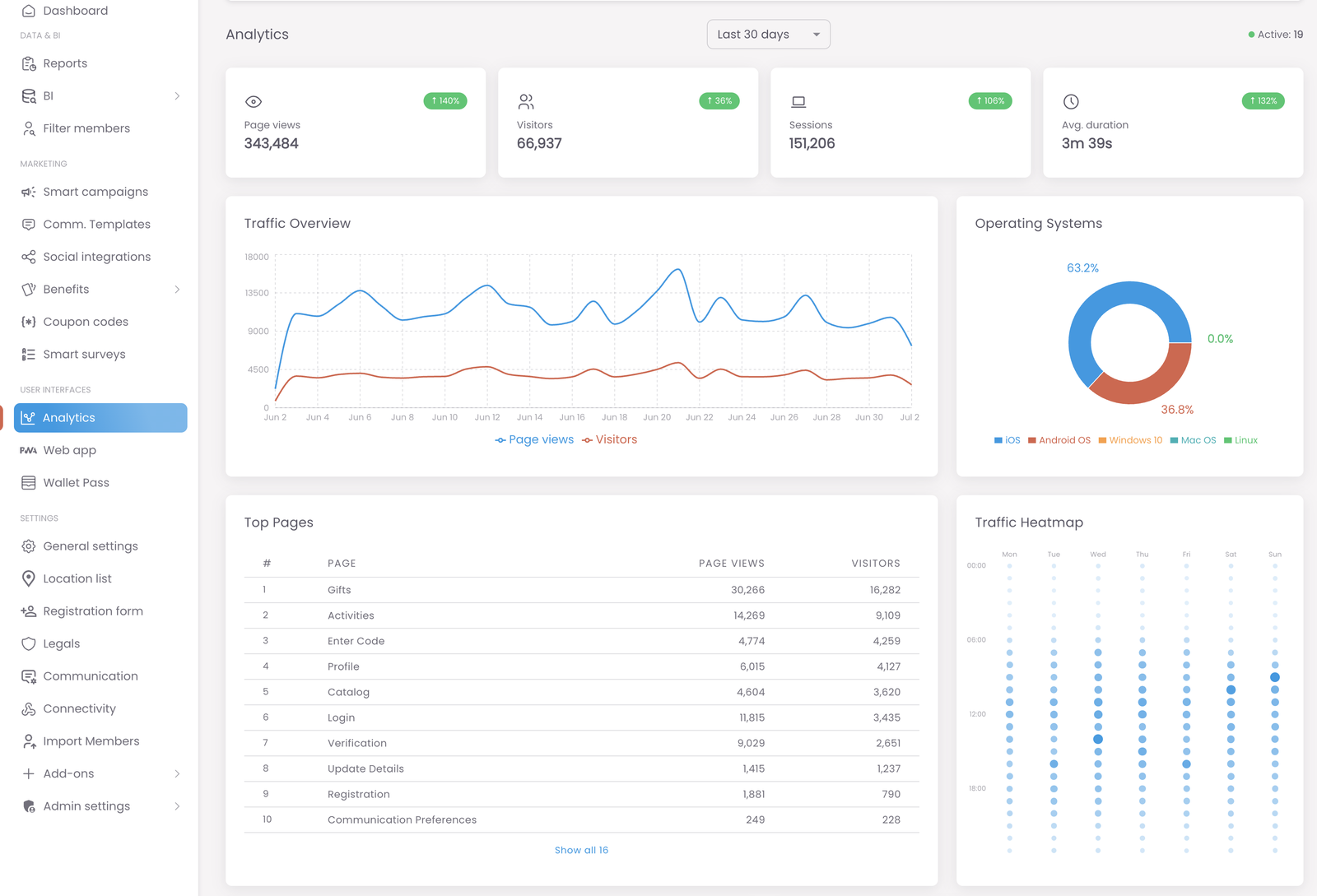
Analytics es una vista de solo lectura del tráfico de tu app. Elige un rango de tiempo arriba a la derecha (por ejemplo Last 30 days) y cada número, gráfico y tabla se actualiza a ese rango. Usa las cuatro tarjetas de arriba para las cifras clave y los gráficos de abajo para ver tendencias, dispositivos, pantallas más visitadas y cuándo están activos tus miembros.
El rango de fechas y el contador en vivo
Todo en la página se limita al rango de tiempo que elijas en el selector de arriba a la derecha. Cambia el rango y todo el panel —tarjetas, gráficos, tablas— se recalcula para esa ventana.
Al lado, Active muestra cuántos miembros están usando la app en este momento, en tiempo real. Es un pulso en vivo, independiente del rango seleccionado.
Las cuatro tarjetas resumen
Arriba tienes las cifras clave del rango elegido:
- Page views (visitas de página) — total de pantallas abiertas.
- Visitors (visitantes) — cuántas personas distintas fueron.
- Sessions (sesiones) — cuántas visitas separadas (una persona puede volver varias veces).
- Avg. duration (duración media) — cuánto duró una visita típica.
Cada tarjeta muestra además una variación porcentual frente al periodo anterior de la misma duración: una señal rápida de si la cosa crece o no.
Los gráficos y las tablas
Debajo de las tarjetas, cuatro paneles convierten esas cifras en algo que se lee de un vistazo:
- Traffic Overview — un gráfico de líneas de visitas de página frente a visitantes a lo largo del rango, para ver picos, caídas y la diferencia entre "cuántos entraron" y "cuánto miraron".
- Operating Systems — el desglose de dispositivos de tus miembros (iOS, Android, etc.), útil para decidir qué probar o dónde está realmente tu audiencia.
- Top Pages — un ranking de las pantallas de la app por visitas y visitantes, para ver a qué vienen. Usa Show all para ver la lista completa más allá de las diez primeras.
- Traffic Heatmap — actividad por día de la semana y hora del día. Cuanto más ocupada la franja, más grande y oscuro el punto — práctico para elegir el momento de una campaña o un envío cuando los miembros ya están conectados.
Fíjate en las variaciones porcentuales y en la forma del Traffic Overview, no solo en los totales: un número grande que baja importa más que uno pequeño que sube. Y usa el Heatmap para programar envíos cuando los miembros ya están activos, en vez de adivinar.