Crear una plantilla de correo
1. Abre Plantillas → Añadir nueva plantilla y elige Plantilla de correo.
2. Dale un Nombre (interno) y un Asunto (visible para el miembro).
3. Construye el cuerpo — o bien parte de un diseño listo desde la Galería de plantillas, o añade una Sección desde la tira de bloques de la izquierda y coloca dentro bloques de contenido (Título, Párrafo, Imagen, Botón…).
4. Personaliza con Insertar merge tag y añade enlaces rastreables con Seleccionar enlaces mágicos.
5. Envía un correo de prueba a ti mismo (necesita Nombre + Asunto) y luego Guardar.
La plantilla queda Activa y seleccionable desde cualquier acción Enviar correo. El correo es un servicio de pago — las campañas que lo usan muestran un aviso de cargos.
Una plantilla de correo es un mensaje guardado y nombrado que construyes bloque a bloque en un lienzo visual. El asunto, el cuerpo, la identidad del remitente y el estilo viven todos en la plantilla; las campañas que envían el correo la referencian por nombre y no llevan ninguna de esas decisiones por sí mismas.
Recorrido
Abre Plantillas en el menú lateral, haz clic en Añadir nueva plantilla y elige Plantilla de correo como tipo.
Nombre y Asunto
- Nombre — solo etiqueta interna. Los miembros no la ven. Igual que con las plantillas de SMS, prefiere algo específico (
Happy Hour — launch announcement,Birthday — happy birthday email) en vez de algo genérico. - Asunto — la línea de asunto del correo, visible para el miembro. Está bloqueado a nivel de plantilla — las campañas que referencian la plantilla no pueden sobrescribir el asunto desde el lado de la campaña. Si dos campañas necesitan asuntos distintos pero el mismo cuerpo, crea dos plantillas.
Empezar desde la Galería de plantillas
No hace falta construir desde un lienzo vacío. Haz clic en Galería de plantillas en la barra superior para explorar diseños de correo ya hechos y cargar uno en tu lienzo.
La galería está agrupada en dos familias:
- Campaigns · Marketing — envíos puntuales que planificas y programas tú: una oferta combinada, el lanzamiento de una carta nueva, un happy hour, un multiplicador de puntos, etc.
- Automation · Personal — mensajes que se disparan por miembro a partir de un desencadenante: bienvenida, cumpleaños, recuperación, empujón de tarjeta perforada.
Cada tarjeta lleva una descripción corta de lo que hace el diseño, un conjunto de etiquetas y una vista previa real del correo. Las etiquetas son lo más útil — te dicen el tipo de campaña, el registro visual (desenfadado y con bloques de color, oscuro y editorial, con foto protagonista…), la llamada a la acción sobre la que está construido el diseño y el tipo de negocio para el que se dibujó.
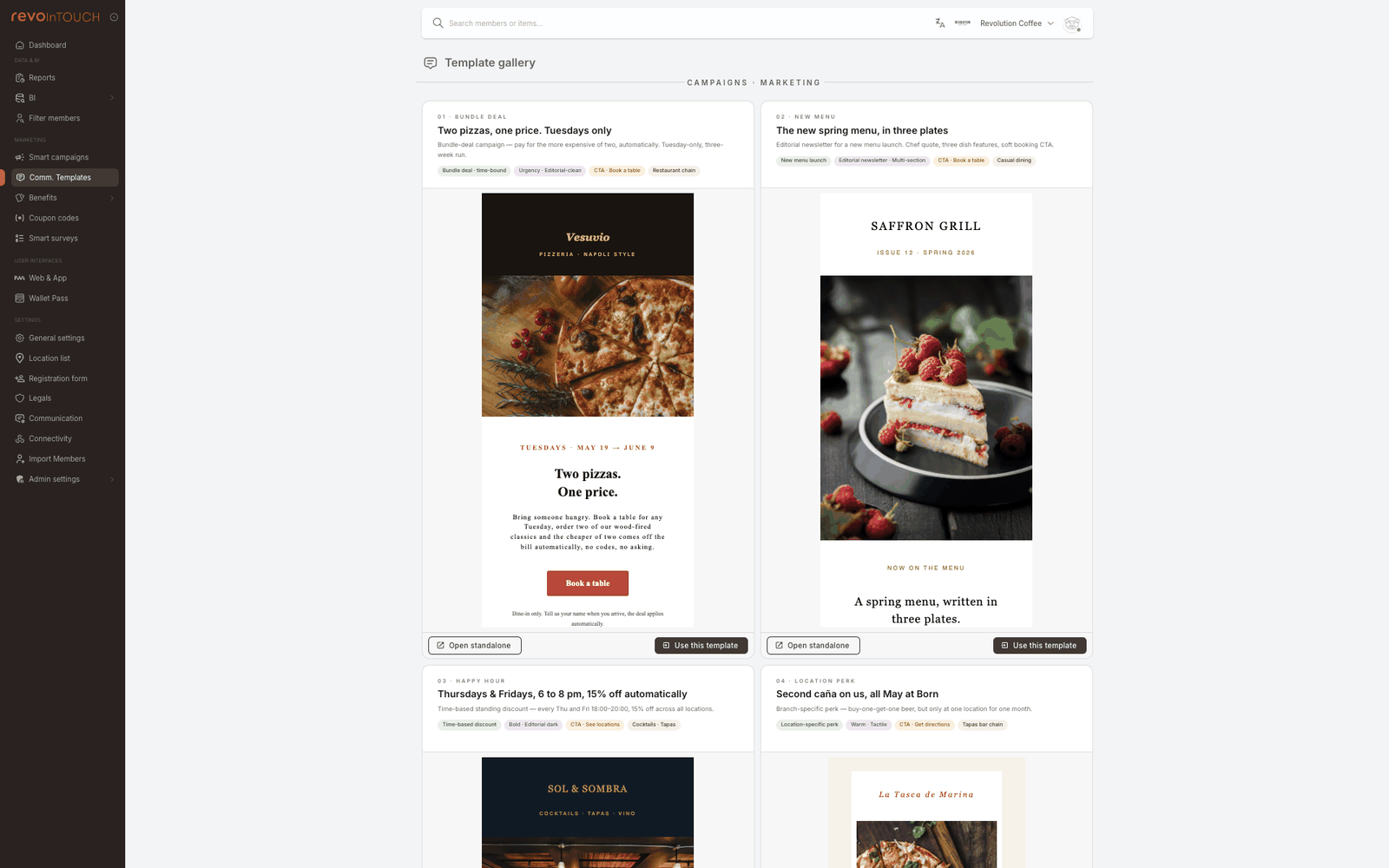
Bajo cada tarjeta hay dos botones:
- Abrir en una nueva pestaña abre el diseño a tamaño completo en una pestaña nueva del navegador, para que puedas leerlo bien antes de decidirte.
- Utilice esta plantilla carga el diseño en tu lienzo como borrador nuevo. Nombre y Asunto quedan vacíos — los rellenas tú. No se guarda nada hasta que hagas clic en Guardar.
El tipo de negocio de la tarjeta ("Coffee chain", "Fine dining") describe el ejemplo, no una restricción. Un correo de bienvenida con foto protagonista funciona igual de bien para un gimnasio en cuanto cambias las imágenes y el texto. Elige el diseño cuyo tono encaje con lo que quieres decir.
El editor de un vistazo
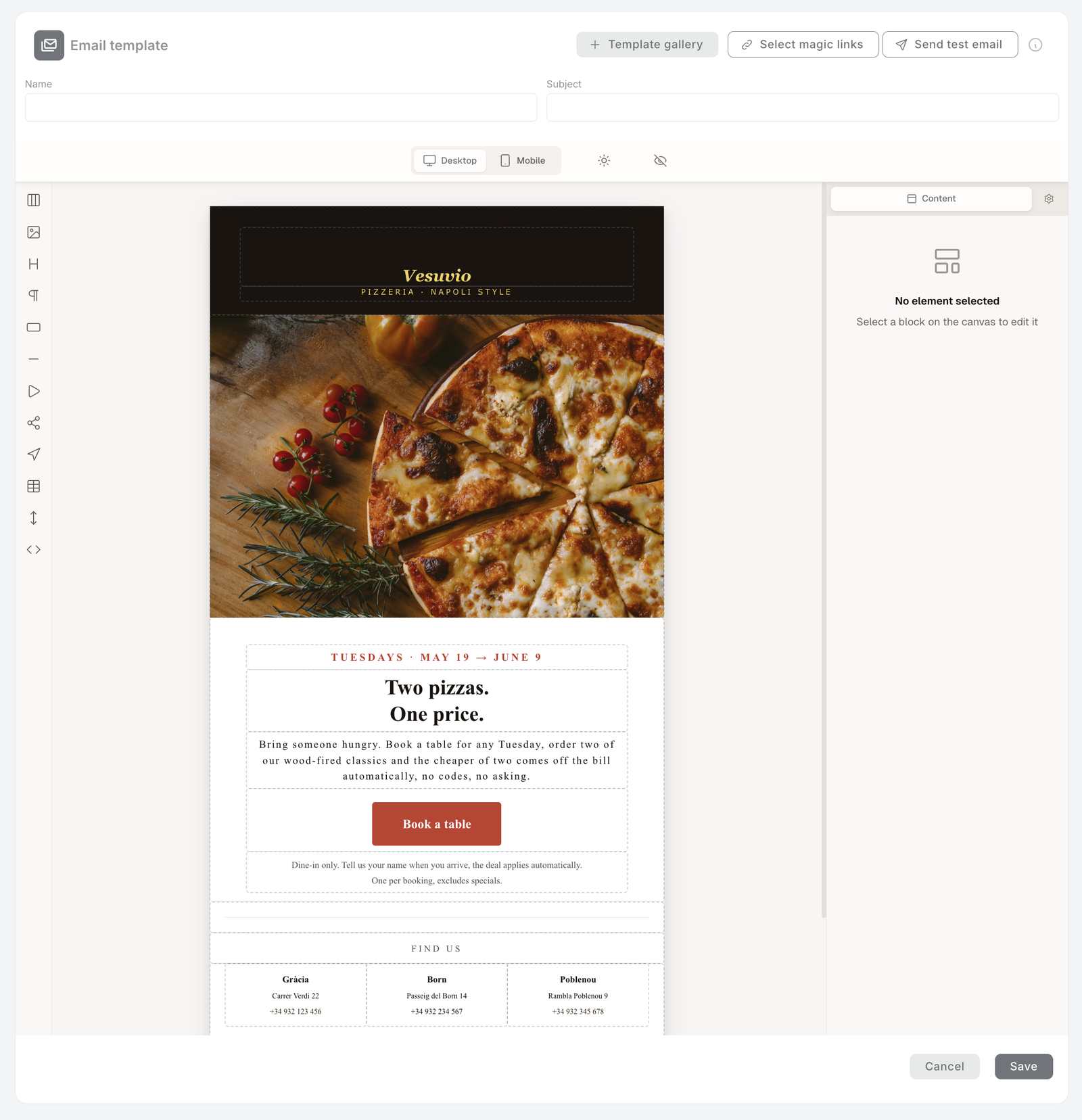
El cuerpo se construye en un lienzo visual con tres áreas de trabajo a su alrededor:
- Barra superior — Galería de plantillas, Seleccionar enlaces mágicos, Enviar correo de prueba, los campos Nombre y Asunto, un conmutador de vista previa Escritorio / Móvil, una vista previa en modo oscuro (icono de sol) y un conmutador de vista previa (icono de ojo) que oculta los controles de edición.
- Tira de bloques (izquierda) — los bloques de contenido que añades al lienzo: Sección, Imagen, Título, Párrafo, Botón, Separador, Vídeo, Social, Menú, Tabla, Espaciador y un bloque HTML sin procesar.
- Panel de propiedades (derecha) — aparece al seleccionar un bloque, con dos pestañas, Contenido y Ajustes. Sin nada seleccionado muestra "Ningún elemento seleccionado".
Añadir y organizar bloques
Haz clic en un bloque de la tira izquierda para añadirlo al lienzo. Empieza con una Sección — es el contenedor que sostiene tu contenido en columnas y donde debe vivir todo lo demás.
Selecciona cualquier bloque en el lienzo para ver sus acciones en línea: un tirador para reordenar, Duplicar y Eliminar.
Un bloque soltado directamente en el lienzo, fuera de una Sección, puede no renderizarse cuando el correo se envía de verdad. Añade primero una Sección y anida dentro tus bloques de Título, Párrafo, Imagen y Botón.
Editar un bloque
Selecciona un bloque y edítalo en el panel de la derecha. Los campos usan deliberadamente palabras de todos los días, no jerga de diseño — así trabajas en tu propio idioma ("pon el botón rojo", "enlázalo al menú", "ocúltalo en móvil"):
- Contenido tiene las propiedades principales del bloque — en un Botón, su Texto (la etiqueta), URL (a dónde enlaza), Fondo y Color del texto, Radio de borde (redondez de las esquinas) y Relleno (espaciado interior). Otros bloques exponen las pocas propiedades que tienen sentido para ellos (alineación, ancho, fuente, etc.).
- Ajustes tiene las opciones secundarias.
- Casi todos los bloques pueden mostrarse u ocultarse por dispositivo con Mostrar en escritorio / Mostrar en móvil.
Añadir imágenes
Usa un bloque Imagen. Pega una URL de imagen (sin necesidad de subir nada) o haz clic en Explorar medios para elegir de la biblioteca de recursos — donde también puedes Subir imágenes nuevas. Luego define Texto alternativo, Ancho, Alinear y un Enlace opcional.
Las imágenes antiguas de la biblioteca pueden mostrar nombres de archivo parecidos a código en vez de legibles — es lo esperado para las subidas heredadas; elígelas por miniatura.
Personalizar con merge tags
Los campos dinámicos funcionan igual que en SMS — se resuelven por destinatario en el momento del envío. Los controles Insertar merge tag están junto a los campos de texto y de enlace (y aparecen en línea mientras editas texto). Insertan datos del miembro — nombre, saldo y similares — agrupados por Member, Business y Event. Como en SMS, escribe una copia que se lea bien aunque un campo esté vacío, o filtra la audiencia a miembros que lo tengan.
Añadir enlaces rastreables (enlaces mágicos)
Haz clic en Seleccionar enlaces mágicos (arriba a la derecha) para insertar una URL rastreada que lleva una clave por miembro. Hay cuatro tipos disponibles — Enlaces de encuesta, Códigos de cupón, Enlaces de Wallet Pass y el Enlace de baja. Copia el enlace que quieras y pégalo donde quieras que aparezca — para el enlace de baja, selecciona el texto sobre el que deben hacer clic los miembros, añádele un enlace y pega la URL copiada. Es especialmente útil en correo, la superficie más usada para encuestas, canjes de cupón y CTAs ricos que se benefician de la atribución. El selector completo está documentado en Plantillas: vista general → Enlaces mágicos.
Identidad del remitente
El nombre y la dirección del remitente que se muestran en la bandeja del miembro se configuran a nivel del negocio, no por plantilla. Viven en Configuración → Comunicación, y cada plantilla de correo que se envía a través del negocio los hereda. No hay sobrescritura por campaña ni por plantilla — cambia el remitente en un sitio y todos los envíos de correo se actualizan.
Si necesitas enviar desde varias identidades (p. ej. transaccional vs marketing), eso es una cuestión de configuración a nivel del negocio, no algo que la plantilla pueda controlar.
Vista previa y correo de prueba
Sobre el lienzo, cambia entre Escritorio / Móvil para revisar ambos anchos, usa la vista previa en modo oscuro para ver cómo se renderiza en bandejas oscuras, y el conmutador de vista previa (ojo) para ver el correo sin los controles de edición.
Enviar correo de prueba envía el diseño actual a tu propia dirección y muestra una confirmación "¡Correo de prueba enviado!". Necesita el Nombre y el Asunto rellenos antes. Consejo: construye dentro de una Sección, o la prueba puede llegar vacía.
Guardar
Haz clic en Guardar en la esquina inferior derecha. La plantilla aparece en la lista como Activa y queda inmediatamente seleccionable desde cualquier acción Enviar correo.
Variaciones
4 patrones comunes — multilenguaje, texto plano, versiones por segmento, A/B en el asunto
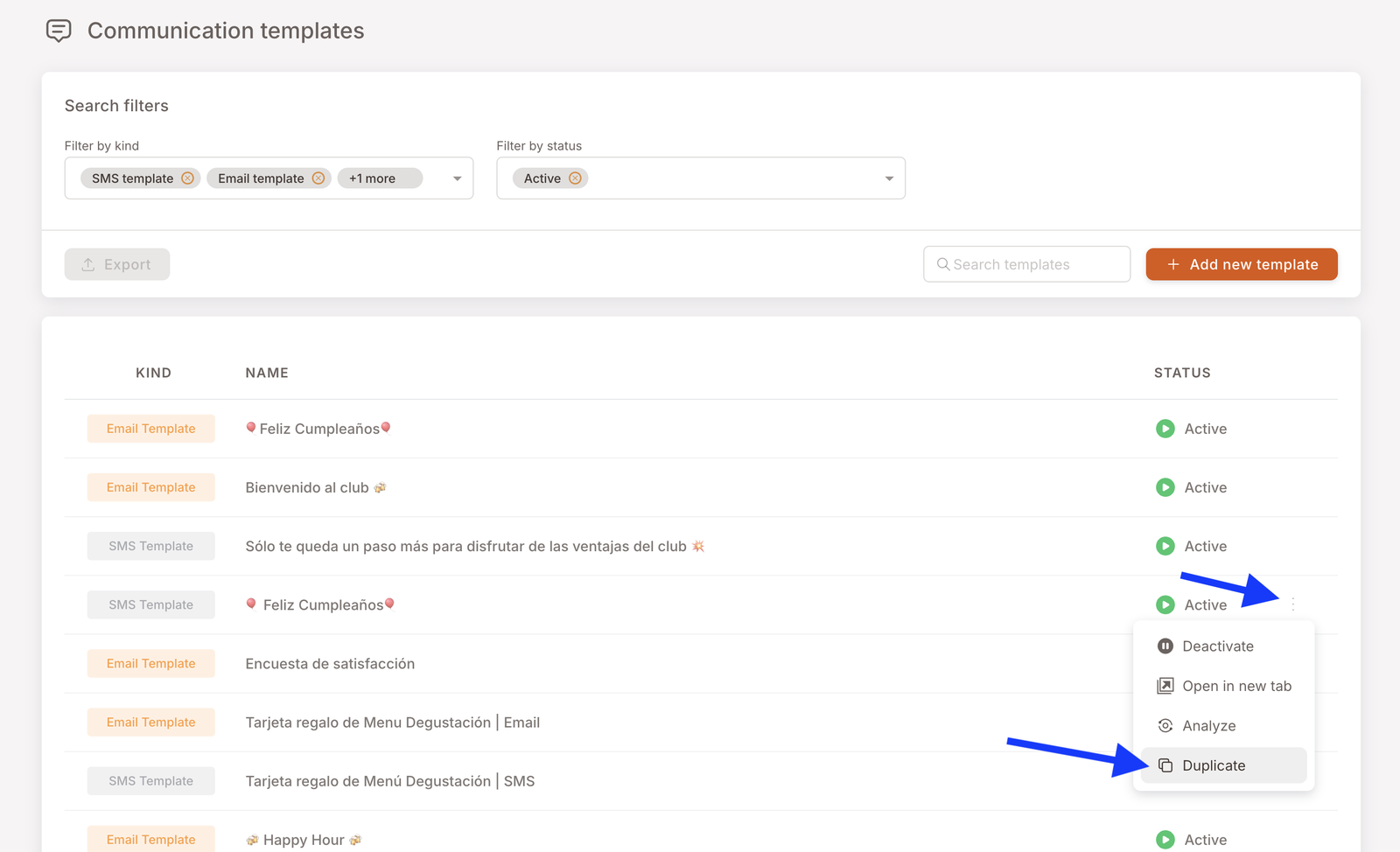
Plantillas por idioma mediante Duplicar. Construye la plantilla maestra una vez, luego desde la vista de lista de Plantillas abre el menú de tres puntos de la fila y elige Duplicar. Renombra la copia (Happy Hour — ES, Happy Hour — EN) y traduce el cuerpo — sin necesidad de reconstruir el diseño. Enruta a los miembros a la plantilla correcta mediante Dividir en varios casos en la campaña, condicionado al atributo Idioma preferido del miembro. Duplicar es el patrón general para crear una biblioteca de plantillas de partida propias del negocio a partir de cualquier plantilla existente.
Plantilla "plana" simplificada. Para envíos transaccionales — recibos, restablecimientos de contraseña, confirmaciones de cuenta — reduce el lienzo a bloques simples de Título + Párrafo sin imágenes. Mejor entregabilidad, menos disparadores de filtro de spam.
Plantillas por segmento. Crea una plantilla con sabor VIP (copia distinta, arte distinto) junto a la estándar y usa condiciones por caso en la campaña para enrutar a los miembros VIP a la plantilla VIP.
A/B de líneas de asunto. Los asuntos están bloqueados a nivel de plantilla, así que probar A/B la línea de asunto significa crear dos plantillas con asuntos distintos (y posiblemente cuerpos idénticos) y enrutar a la mitad de la audiencia a cada una mediante dos campañas paralelas o un Dividir en varios casos.
Aspectos a tener en cuenta
6 cosas que suelen liar a la gente
- Una plantilla de la galería es una copia, no un enlace. Una vez cargada es tuya — editarla nunca toca la galería, y los cambios posteriores en la galería nunca llegan a una plantilla que ya construiste. Repasa cada línea de texto, cada imagen y cada URL de botón antes de enviar: el diseño viene con contenido de ejemplo.
- Construye dentro de una Sección. Un bloque colocado directamente en el lienzo, fuera de una Sección, puede no renderizarse cuando el correo se envía — y un correo de prueba aún puede informar de éxito. Anida siempre el contenido en una Sección.
- El correo es un servicio de pago. Las campañas que incluyen una acción Enviar correo muestran un aviso de cargos en el asistente. Enviar a una audiencia grande es una decisión de coste operativo, no solo de marketing — coordínalo con quien lleva la facturación de correo en tu equipo antes de programar un envío a todo el negocio.
- El asunto está bloqueado a nivel de plantilla. Una campaña no puede sobrescribir el asunto desde el lado de la campaña. Si necesitas asuntos distintos para el mismo cuerpo, necesitas plantillas separadas.
- Las plantillas se referencian, no se fotografían. Editar una plantilla guardada cambia lo que cada campaña que la usa enviará en su próxima ejecución. Bloquea las ediciones de la plantilla cuando una campaña esté programada y cerca de dispararse.
- Los campos dinámicos quedan vacíos si faltan datos del miembro. Misma advertencia que en SMS — un miembro sin nombre en su ficha ve un saludo torpe. Escribe la copia para que se degrade con elegancia, o filtra la audiencia a miembros con el campo cumplimentado.
Conviene saber
Algunos detalles sobre el editor
- Deshacer con Ctrl / ⌘ + Z — no hay botones de Deshacer / Rehacer en pantalla.
- La vista previa es solo Escritorio y Móvil — no hay una vista de Tableta aparte.
- Mantén los diseños sencillos a nivel de bloque. Los bloques cubren los patrones de correo habituales; los detalles de diseño muy finos no están disponibles, y los correos más simples tienden a entregarse mejor de todas formas.