Configuración general
La página de Configuración general es donde se configura el comportamiento operativo principal del club: si las Ofertas de POS se disparan, el complemento de crédito de personal, el registro desde POS, el programa de niveles, las exclusiones de productos favoritos, si un producto con descuento sigue generando un sello en la tarjeta perforada, el identificador de inicio de sesión (teléfono o email), la lista de prefijos telefónicos multipaís, y las reglas de pago / cashback (incluida una ventana opcional de caducidad de puntos/créditos). La mayoría se establecen en el lanzamiento y rara vez cambian — los pocos que sí lo hacen (programa de niveles, permitir ofertas para no-miembros, tasa de pago) se destacan más abajo.
Las capturas de pantalla en esta página muestran la configuración de un comercio (etiquetas en español). Tu Hub muestra las etiquetas y el contenido que configures para tu propio programa.
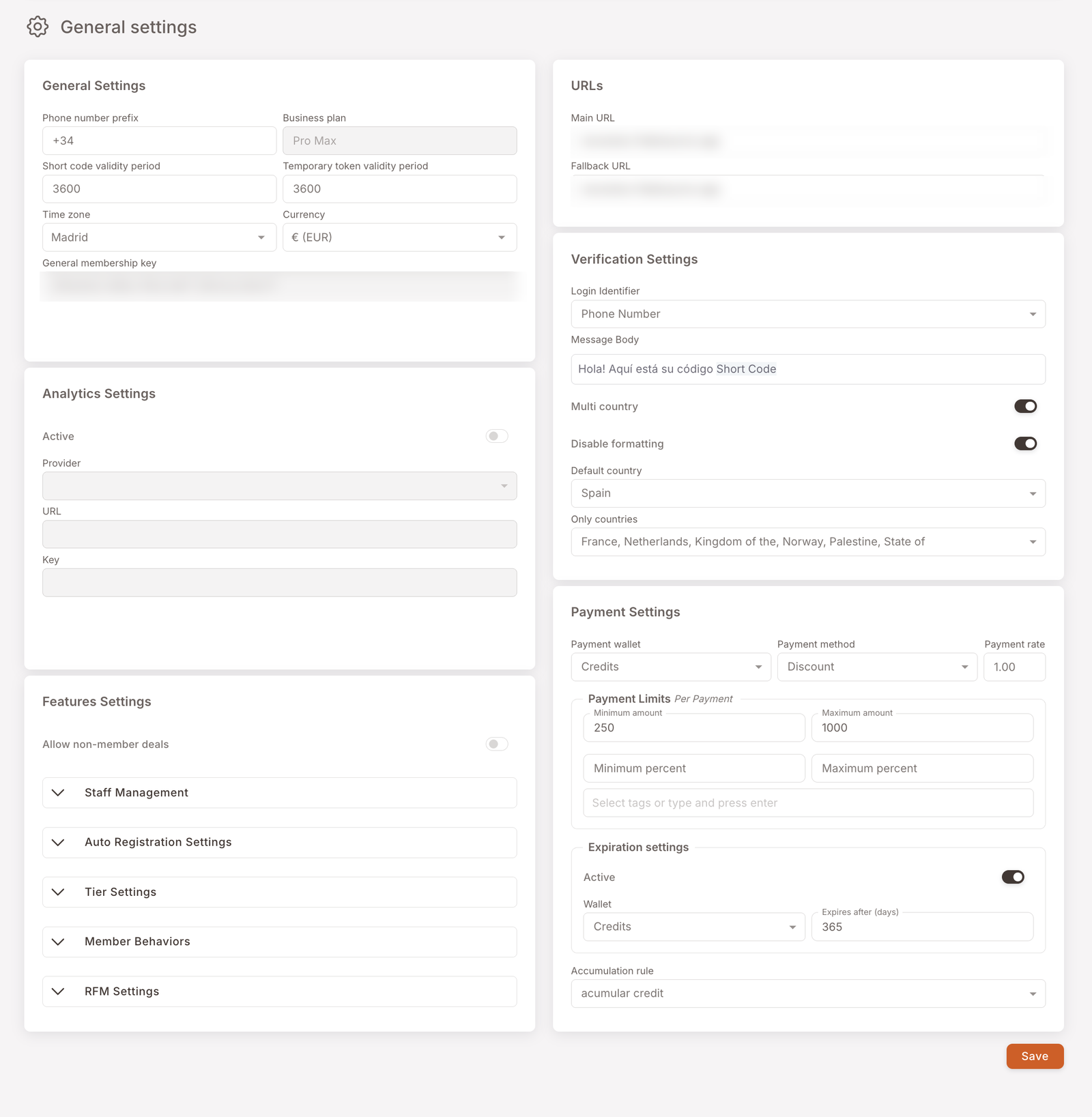
La página está organizada en dos columnas de tarjetas. A la izquierda: Configuración general, Configuración de analíticas y Configuración de funciones. A la derecha: URLs, Configuración de verificación y Configuración de pagos. Cada tarjeta agrupa campos relacionados; puedes desplazarte por toda la página o saltar a la sección que te interese.
Tarjeta superior — campos fijados en el lanzamiento
La tarjeta superior Configuración general contiene campos que casi nunca cambian después del lanzamiento: prefijo del número de teléfono, plan de negocio, períodos de validez para códigos cortos y tokens temporales, zona horaria, moneda. Si alguno de ellos está mal, tu integrador debería corregirlo a nivel de tenant — tocarlos después de que el club tenga miembros activos causa efectos secundarios (desajustes de moneda, ruptura de identificación). Déjalos en paz a menos que te estén guiando por un cambio específico.
Configuración de analíticas
Una tarjeta opcional para reenviar la actividad del programa a un proveedor de analíticas externo. El interruptor Activo activa la integración; Proveedor, URL y Clave identifican y autentican el destino. La mayoría de los clubes lo dejan apagado — actívalo solo si estás enviando datos a tu propio sistema de analíticas, y pide a tu integrador que rellene los datos de conexión.
Configuración de funciones
Esta es la tarjeta con más variedad. Un interruptor más seis acordeones plegables.
Permitir ofertas para no-miembros
Un único interruptor. Debe estar activo para que las campañas de Oferta de POS se apliquen en la caja. Si has configurado una Oferta de POS pero no se está disparando en tickets reales, lo primero que hay que comprobar es si este interruptor está activado.
Gestión de personal
Para clubes que usan el complemento de créditos de personal — establece el día del mes en que se cargan los créditos
El complemento para gestionar descuentos y créditos del personal. Si tu negocio está usando la plataforma para conceder créditos mensuales a empleados (miembros etiquetados con Staff), aquí es donde estableces el día del mes en que el crédito se carga en la cuenta del empleado.
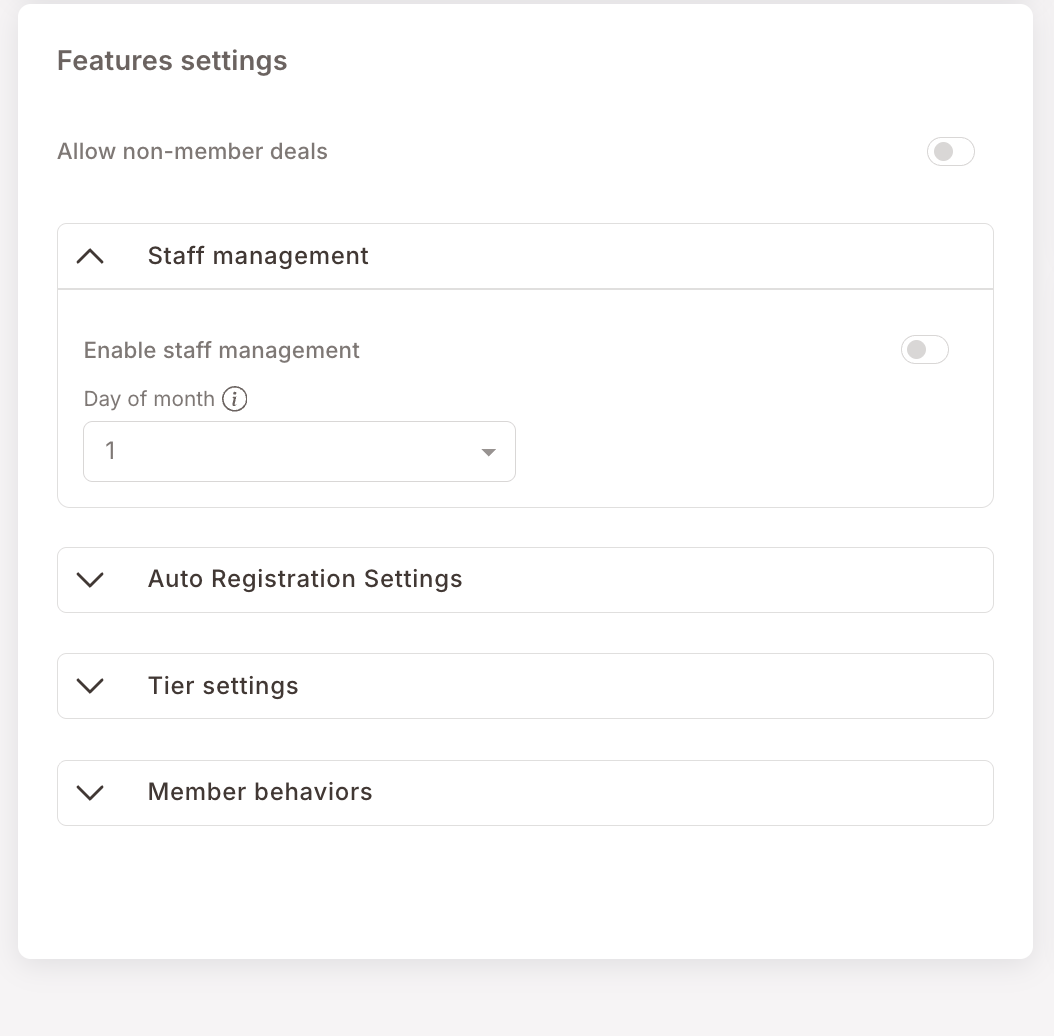
Toca esto solo si (a) te has dado de alta en el complemento de gestión de personal y (b) quieres cambiar el día de carga. De lo contrario, déjalo en paz.
Configuración de auto-registro
Para clubes que admiten registro desde el POS mediante un SKU especial
Si tu POS admite el flujo de registro desde POS (el miembro se registra en la caja comprando un producto específico), aquí es donde se configura. Activa Permitir auto-registro desde POS y establece el Código de producto de registro al SKU que usa tu POS para representar ese producto de registro.
La mayoría de los clubes no usan este flujo. Déjalo apagado a menos que tu socio de POS te haya configurado para ello.
Configuración de niveles
Programa de niveles opcional — Bronce/Plata/Oro o similar; alimenta la barra de progreso de la web app de la cartera
Los niveles son un mecanismo de progresión opcional — Bronce → Plata → Oro, Recién llegado → Habitual → VIP, etc. Los miembros suben de nivel a medida que acumulan algo (créditos, puntos, gasto total, o número de visitas), y la web app de fidelización muestra una barra de progreso con cuánto avanzan en su nivel actual y cuánto les falta para el siguiente.
Selecciona el menú desplegable Tipo de nivel para decidir en qué se basa la asignación de niveles:
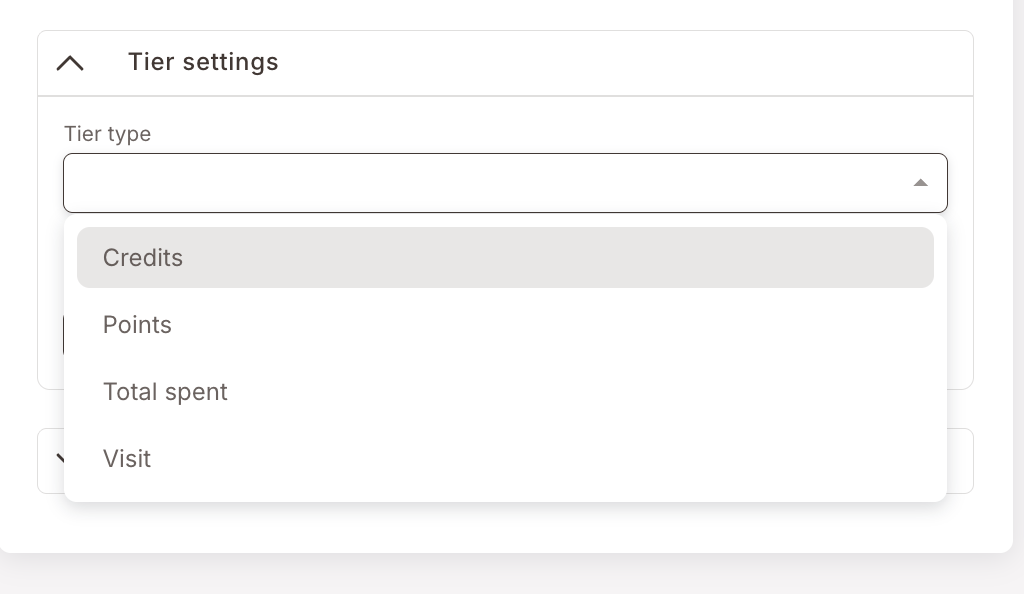
- Créditos — nivel basado en créditos ganados (típicamente la moneda de cashback).
- Puntos — nivel basado en puntos ganados.
- Gasto total — nivel basado en el gasto vitalicio.
- Visitas — nivel basado en el número de compras que califican.
Luego construye la lista de niveles (Añadir nuevo nivel) — cada nivel tiene un nombre y el umbral en el que el miembro entra a él.
Los miembros lo ven como un widget de barra de progreso en su cartera — saldo actual a la izquierda, insignia del nivel actual a la derecha, una barra de relleno mostrando cuánto han avanzado en el nivel actual, y un pie de una línea con la distancia al siguiente nivel:
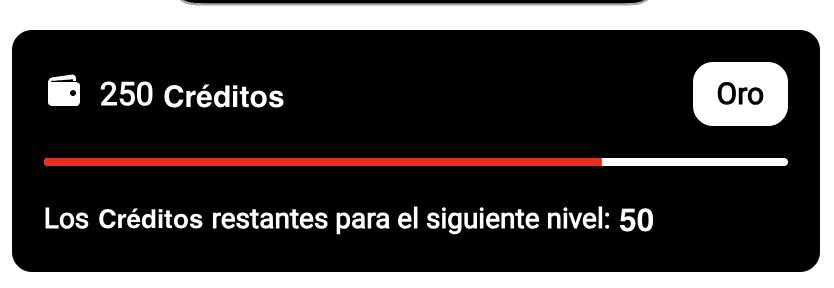
El mismo widget aparece tanto en la Web app como en el reverso del Wallet Pass.
Cambia los umbrales de niveles ocasionalmente (re-equilibrar el programa); cambia el tipo rara vez — pasar de niveles basados en Visitas a basados en Gasto después del lanzamiento reinicia el progreso de cada miembro.
Los ajustes de Niveles aquí deciden qué muestra el widget de progreso de niveles (qué moneda usan los niveles, los nombres de los niveles y los umbrales). No deciden qué pasa cuando un miembro entra a un nivel. Para dar a un miembro de nivel Oro un descuento mayor, un SMS de bienvenida o cualquier otro beneficio específico del nivel, construye una Campaña Inteligente (típicamente una Regla con disparador Etiquetado o una Oferta acotada a la etiqueta del nivel). La configuración del nivel y los beneficios viven en dos superficies separadas por diseño.
Comportamientos del miembro
Excluye productos genéricos (pan, agua) del cálculo de productos favoritos por miembro
Los comportamientos del miembro vienen con el complemento Segmentación inteligente, junto con RFM. Si el complemento no está activo en tu negocio, pide a tu proveedor que lo active.
Aquí es donde controlas la lógica de productos favoritos en los perfiles de miembros. La plataforma calcula los productos más comprados por cada miembro y los muestra en el Perfil del miembro → panel Comportamientos. Sin exclusiones, productos genéricos como pan o agua embotellada aparecerían como el favorito de todos — inútil para segmentación.
El interruptor Activo activa la lista de exclusión. Luego añade los códigos de producto (o códigos de departamento) que quieres excluir.
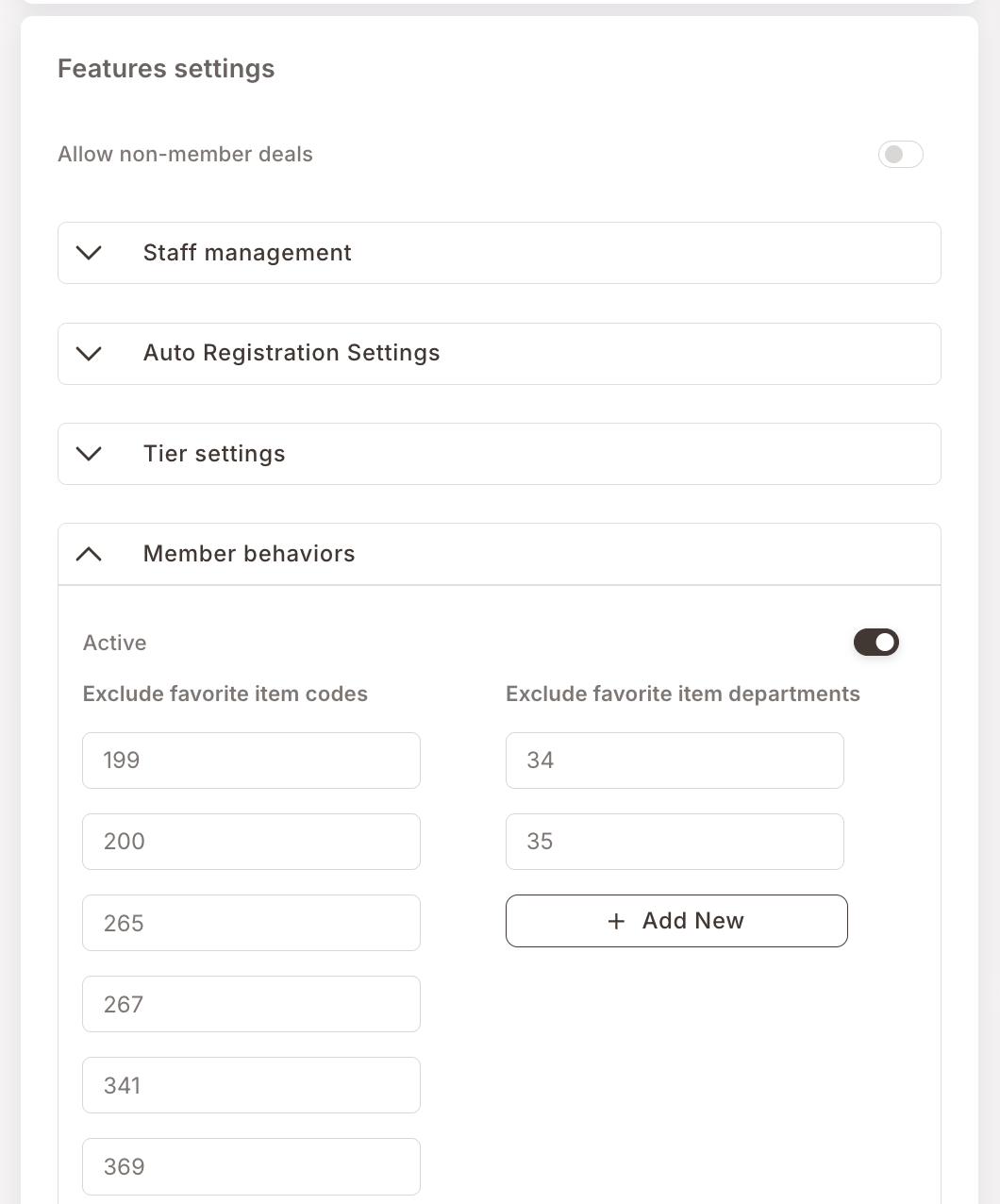
Dos columnas: Excluir códigos de producto favorito (productos específicos) y Excluir departamentos de producto favorito (categorías enteras). Los productos en cualquiera de las listas se omiten al calcular los favoritos.
Toca esto cada vez que lances un nuevo producto genérico que esté contaminando los favoritos para muchos miembros.
Configuración RFM
Ajuste del modelo de segmentación RFM
RFM viene con el complemento Segmentación inteligente, junto con los comportamientos del miembro. Si el complemento no está activo en tu negocio, pide a tu proveedor que lo active.
Configuración del modelo de segmentación RFM — la puntuación de recencia, frecuencia y valor monetario que clasifica a los miembros en segmentos. La sección de segmentación RFM explica qué significan los segmentos y cómo actuar sobre ellos; este acordeón es donde se ajusta la puntuación subyacente. Modifícalo solo cuando estés reequilibrando deliberadamente cómo se puntúa a los miembros.
Stamp strategy
Decide si un producto con descuento sigue generando un sello — para todo el club
Un único desplegable con cuatro opciones que decide qué pasa con una tarjeta perforada cuando el producto se vende con descuento. Se aplica a todas las tarjetas perforadas del club, no por tarjeta.
En resumen, de la más estricta a la más generosa: Full price only (cualquier descuento, por pequeño que sea, no genera nada) → Paid whole units (la opción por defecto — cuenta el dinero realmente pagado) → Paid units, rounded (hasta un 50 % de descuento sigue contando) → Item count (todo cuenta excepto los productos gratuitos).
Si nunca aplicas descuentos al producto de la tarjeta, las cuatro opciones se comportan igual y la opción por defecto está bien. Si sí lo haces, la elección correcta depende de cómo tu POS reporta las líneas con descuento y las gratuitas — por eso normalmente se configura durante el onboarding.
Stamp strategy explica las cuatro opciones en detalle, con un ejemplo resuelto de cada escenario sobre un ticket real y una guía para elegir.
URLs
La URL principal y la URL de respaldo de la web app de fidelización. Configuradas en el lanzamiento; no las cambies a menos que cambie tu configuración de hosting.
Configuración de verificación
Cómo los miembros inician sesión en la web app de fidelización y cómo les llega el código de verificación (OTP).
El menú desplegable Identificador de inicio de sesión elige Número de teléfono o Email — y esta es una elección fundamental para el club. Un club opera con o número de teléfono o email como identificador único; no se pueden mezclar.
- Número de teléfono — el OTP se envía por SMS. Lo más común en el comercio español / europeo.
- Email — el OTP se envía por email. Más común en B2B o programas de fidelización de relación más larga.
La plantilla Cuerpo del mensaje es lo que se envía. El token Short Code es el marcador de posición del OTP.
Soporte multipaís
Para clubes que sirven a miembros en más de un país — valores por defecto, lista de países
Debajo de la plantilla de verificación están los campos de manejo de países:
- Multipaís — actívalo si el club sirve a miembros en más de un país (diferentes prefijos de número de teléfono).
- País por defecto — el país cuyo código se muestra en el formulario por defecto. Para un club del mercado español, configúralo en España.
- Solo países — restringe la lista de países a un subconjunto (p. ej. Francia, Portugal junto con la España por defecto). Déjalo vacío para mostrar todos los países.
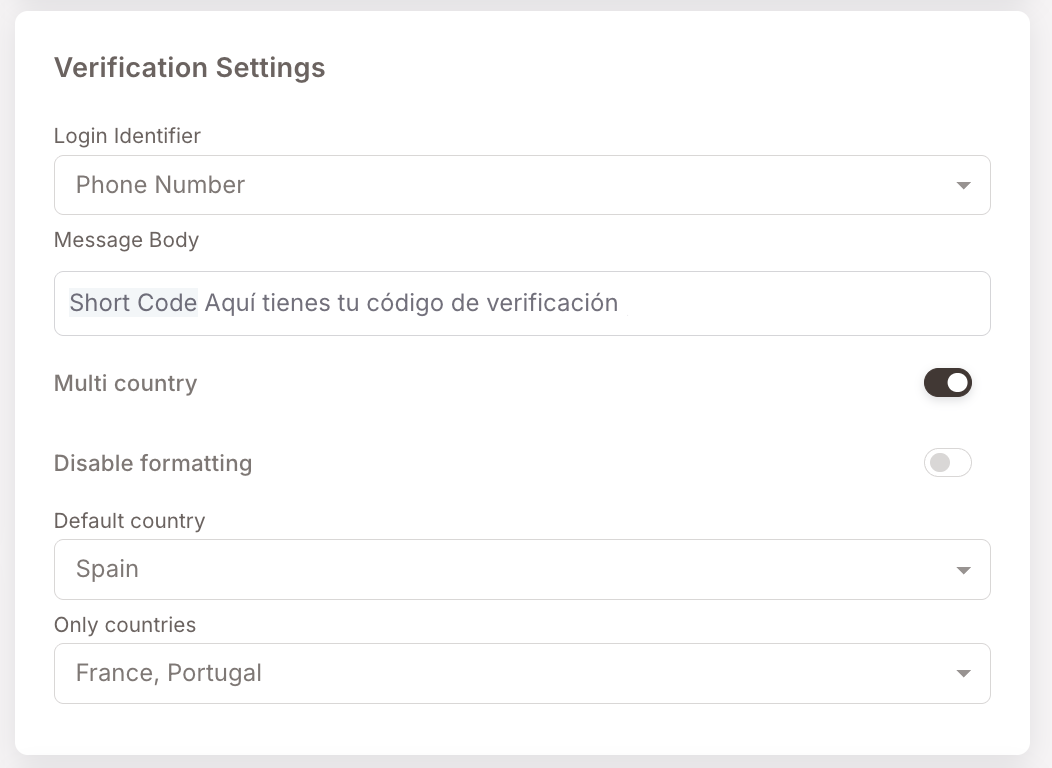
El interruptor Desactivar formato junto a Multipaís es para un caso límite en el formato de números de teléfono que no merece la pena cubrir aquí — déjalo como está configurado.
Configuración de pagos
Esta es la tarjeta donde se conecta el comportamiento de cashback / pago con créditos.
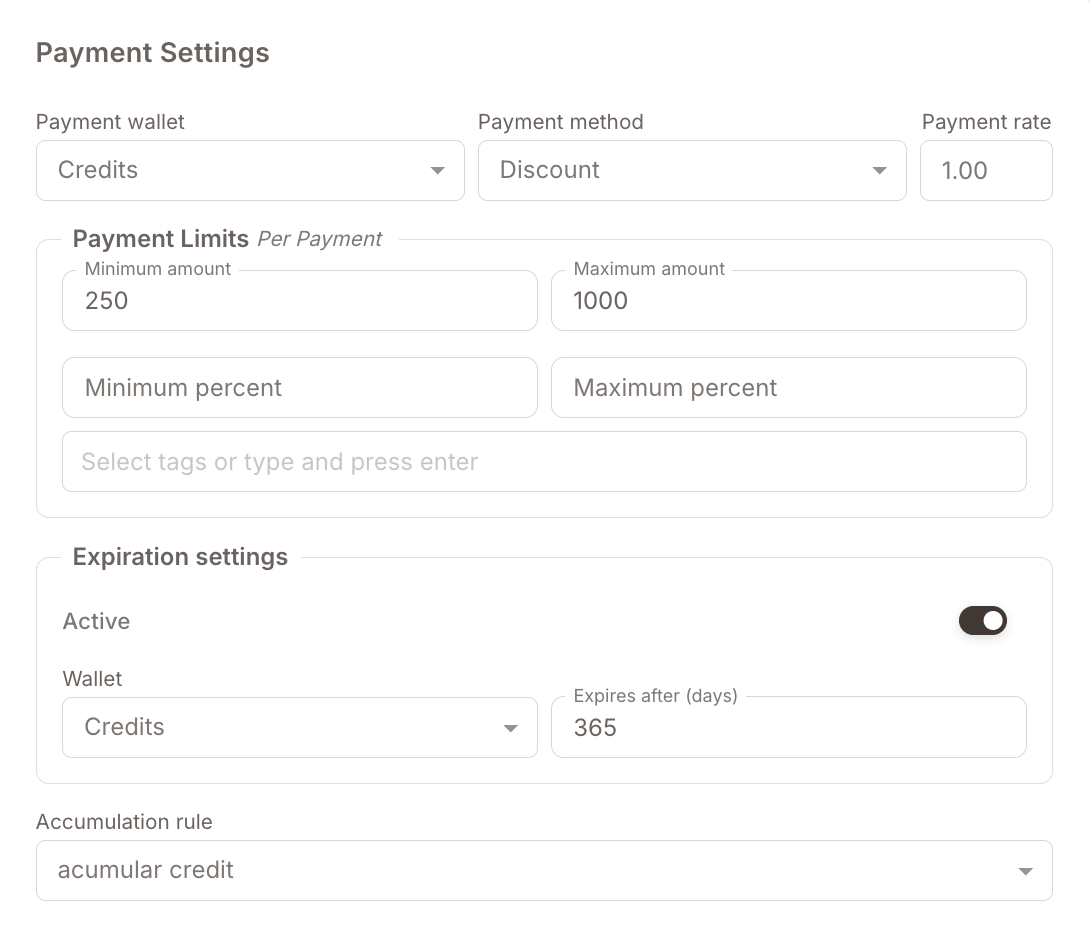
Los campos:
- Cartera de pago — Créditos o Puntos. Para programas de cashback, esto debe ser Créditos. Los créditos son la moneda equivalente a efectivo; los puntos son solo de puntuación y no pueden pagar cosas.
- Método de pago — cómo se refleja una acción de "pagar con créditos / puntos" en el ticket de venta. Descuento es la opción más común (el crédito aparece como una línea de descuento en el recibo).
- Tasa de pago — la tasa de conversión. El valor por defecto es
1(1 crédito = 1 euro). Configúralo a100para significar 100 créditos = 1 euro, etc. - Límites de pago por pago — Importe mínimo, Importe máximo, Porcentaje mínimo, Porcentaje máximo. Estos limitan cuánto de un único ticket se puede pagar con créditos — útil para evitar que los miembros vacíen su saldo en una única gran compra, o para requerir un gasto mínimo de bolsillo.
- Campo de exclusión de etiquetas (bajo Límites de pago) — las etiquetas listadas aquí están exentas de las restricciones de pago mín/máx. El uso canónico es poner
Staffaquí para que los empleados puedan pagar el 100% de un ticket con sus créditos aunque los miembros regulares no puedan. - Configuración de caducidad — una ventana opcional de caducidad continua para el saldo de Créditos o Puntos — consulta Configuración de caducidad más abajo.
- Regla de acumulación — la Regla que concede créditos / puntos en cada compra. Selecciona la Regla de cashback que has configurado bajo Campañas inteligentes.
La mayoría de los clubes los configuran una vez al lanzamiento. La Tasa de pago y los Límites de pago son los valores que ocasionalmente cambian a medida que el programa ajusta su economía.
Configuración de caducidad
Por defecto, el saldo de un miembro es acumulativo — conserva todo lo que ha ganado. La tarjeta de Configuración de caducidad lo convierte en una ventana continua, de modo que cualquier cantidad ganada hace más tiempo del configurado deja de contar. Así, la cartera solo muestra lo que el miembro ha acumulado dentro de la ventana más reciente.
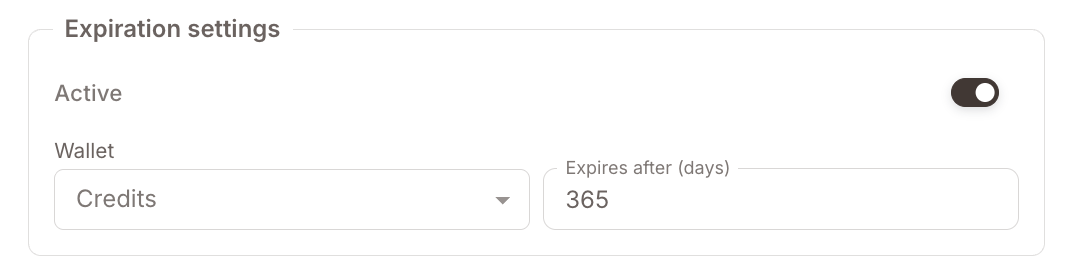
- Activo — activa la caducidad. Déjalo apagado y los saldos nunca caducan.
- Cartera — a qué saldo se aplica la ventana, Créditos o Puntos. Configúralo a la moneda que tu programa realmente acumula — en un programa de cashback, normalmente Créditos.
- Caduca después de (días) — la longitud de la ventana. Con
365, todo lo ganado hace más de un año desaparece, y el miembro siempre ve los últimos 365 días de acumulación.
La ventana es continua, no un reinicio en una fecha fija: cada cantidad que gana un miembro lleva su propio reloj y caduca en su propia fecha, exactamente esos días después. El saldo mostrado en cada momento es simplemente la suma de todo lo que sigue dentro de la ventana.
El saldo en el Webapp del miembro y en su Wallet Pass refleja la ventana — la acumulación que ha caducado deja de mostrarse. La caducidad suele combinarse con el cashback para animar a los miembros a volver y gastar antes de que sus créditos más antiguos caduquen.
Guardar
Haz clic en Guardar en la parte inferior derecha de la página para persistir cualquier cambio. Los cambios no surten efecto hasta que se hace clic en Guardar.
Errores comunes
5 cosas a vigilar en Configuración general
- El Identificador de inicio de sesión es esencialmente permanente. Cambiar de Número de teléfono a Email (o viceversa) después de que el club tenga miembros activos es una operación importante — estás efectivamente re-indexando a cada miembro. Configúralo correctamente al lanzamiento y déjalo en paz.
- Permitir ofertas para no-miembros debe estar encendido para Ofertas de POS. Una Oferta de POS no se disparará silenciosamente si este interruptor está apagado, sin ningún error visible para el cajero o el responsable de marketing.
- Los cambios de Tipo de nivel invalidan el progreso. Pasar de Visitas a Gasto total (o cualquier otro cambio) reinicia la progresión para cada miembro. Planifica los cambios de tipo de nivel alrededor de un corte limpio, no a mitad de programa.
- El campo de etiquetas de exclusión en Límites de pago es una lista de etiquetas, no una audiencia. Escribe un nombre de etiqueta, presiona enter y aparece como un chip. Los miembros que tengan cualquier etiqueta listada están exentos de los límites por pago — no hay lógica AND/OR, es "cualquiera de estas etiquetas".
- Activar la caducidad — o acortar la ventana — reduce los saldos de inmediato. Es una ventana continua, no una fecha de inicio futura: en el momento en que la activas, todo lo más antiguo que la ventana deja de contar, así que los miembros pueden ver caer su saldo de golpe. Avisa a los miembros antes de activarla.