Tu app en más de un idioma
Tu app puede hablar varios idiomas. Añades el idioma en Textos y luego rellenas sus traducciones. No hace falta escribirlas una a una: exporta todos los textos en un archivo CSV (una hoja de cálculo sencilla), tradúcelo de una vez e impórtalo de nuevo.
En resumen
- Añade el idioma en Textos.
- Exporta un CSV desde el menú ⋮ que hay encima de la tabla de textos.
- Traduce el archivo en una hoja de cálculo o con cualquier herramienta de traducción, y revísalo.
- Importa el CSV, revisa el móvil en el idioma nuevo y publica.
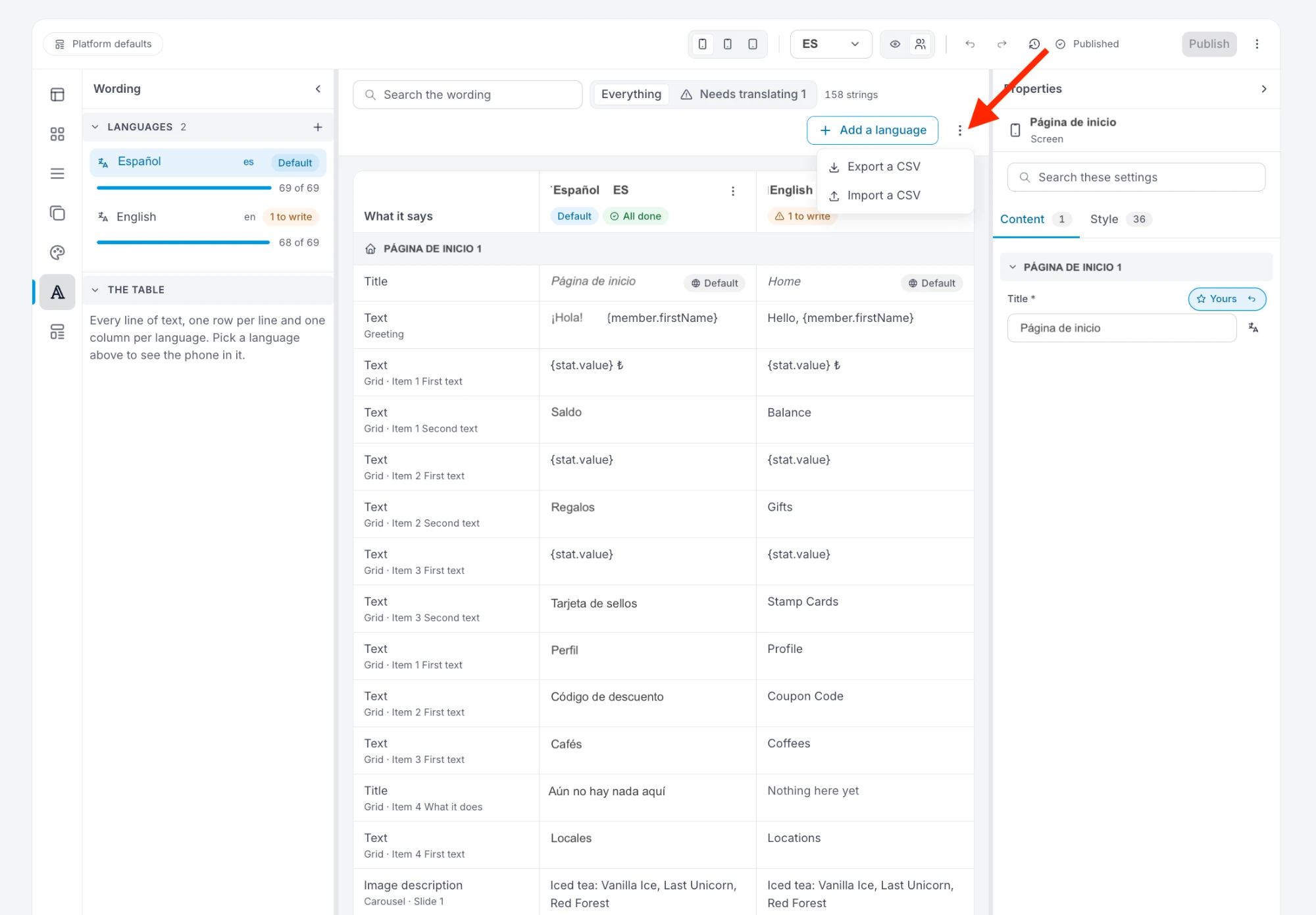
Lo que ven tus miembros
- El idioma de su móvil, si tu app lo tiene. Si no, tu idioma por defecto.
- Una fila para cambiar de idioma en la pantalla de perfil, en cuanto tu app tiene dos idiomas.
- Tu idioma por defecto en cualquier línea que aún no esté traducida, así que una traducción a medias nunca deja un hueco.
Paso a paso
1. Añade el idioma
- Abre Textos en la barra izquierda. La lista Idiomas muestra cada idioma de tu app y cuánto tiene escrito.
- Pulsa + junto a Idiomas, o Añadir un idioma encima de la tabla.
- Escribe el código del idioma, por ejemplo
enpara inglés ocapara catalán, y pulsa Añadir.
El idioma nuevo empieza vacío, así que todas sus líneas quedan pendientes de traducir.
2. Exporta un CSV
- Si no ves la tabla, pulsa Abrir la tabla de textos. Tiene una fila por cada línea de texto y una columna por idioma.
- Abre el menú ⋮ junto a Añadir un idioma y elige Exportar un CSV.
El archivo se descarga en tu ordenador. La primera columna, key, identifica cada línea de texto. Después viene una columna por idioma.
El archivo lleva las filas que la tabla está mostrando. Elige Falta traducir encima de la tabla para exportar solo las líneas pendientes. Para exportarlas todas, elige Todo y deja vacía la búsqueda.
3. Traduce el archivo
Rellena la columna del idioma nuevo. Puedes pegar los textos en cualquier herramienta de traducción y hacerlos todos de una vez, pero revisa el resultado antes de importarlo: las etiquetas cortas, fuera de contexto, se traducen mal con facilidad.
- Deja la primera fila y la columna key tal como están. Le dicen al editor dónde va cada traducción.
- No toques nada de lo que esté entre llaves, como
{member.firstName}. La app pone ahí los datos del propio miembro. Si lo cambias, no se muestra nada. - Guarda el archivo separado por comas y en UTF-8. Google Sheets hace las dos cosas: Archivo, Descargar, Valores separados por comas (.csv). Excel en español suele guardar con punto y coma, y entonces el editor no importa nada.
4. Impórtalo
- Vuelve a abrir el menú ⋮, elige Importar un CSV y selecciona tu archivo.
- El editor te dice cuántos valores ha importado. Si algo no está bien, pulsa Deshacer en ese mensaje.
Conviene saber:
- Una celda en blanco no cambia nada. Importar nunca borra una traducción, así que un archivo con solo algunas líneas rellenas funciona igual.
- Añade el idioma primero. Si el archivo trae una columna de un idioma que tu app todavía no tiene, el editor la ignora y te lo dice.
5. Revísalo y publica
- Haz clic en el idioma nuevo en la lista Idiomas para ver el móvil en ese idioma, y recorre tus pantallas. Consulta Revisar antes de que lo vean tus miembros.
- Cuando no falta nada, el idioma aparece como Todo hecho. Falta traducir, encima de la tabla, muestra cualquier línea pendiente.
- Para corregir una sola línea, haz clic en su celda de la tabla y escribe.
- Pulsa Publicar. Consulta Publicar y deshacer un error.
Añadir un idioma e importar se guardan como cualquier otro cambio, y llegan a tus miembros al publicar. A partir de ahí, quien tenga el móvil en ese idioma verá la app en él, con tu idioma por defecto en las líneas que aún falten.
El ⋮ de arriba de la columna de un idioma puede rellenar sus celdas vacías copiando otro idioma. Cada celda copiada empieza por [TODO] para que un traductor la encuentre, y tus miembros también verían esa marca. Sustitúyelas todas antes de publicar: Falta traducir las muestra.