Ihre App in mehreren Sprachen
Ihre App kann mehrere Sprachen sprechen. Sie fügen eine Sprache unter Texte hinzu und tragen dann ihre Übersetzungen ein. Sie müssen sie nicht einzeln eintippen: Exportieren Sie alle Texte als CSV-Datei (eine einfache Tabelle), übersetzen Sie die Datei in einem Durchgang und importieren Sie sie wieder.
Kurz gesagt
- Sprache hinzufügen unter Texte.
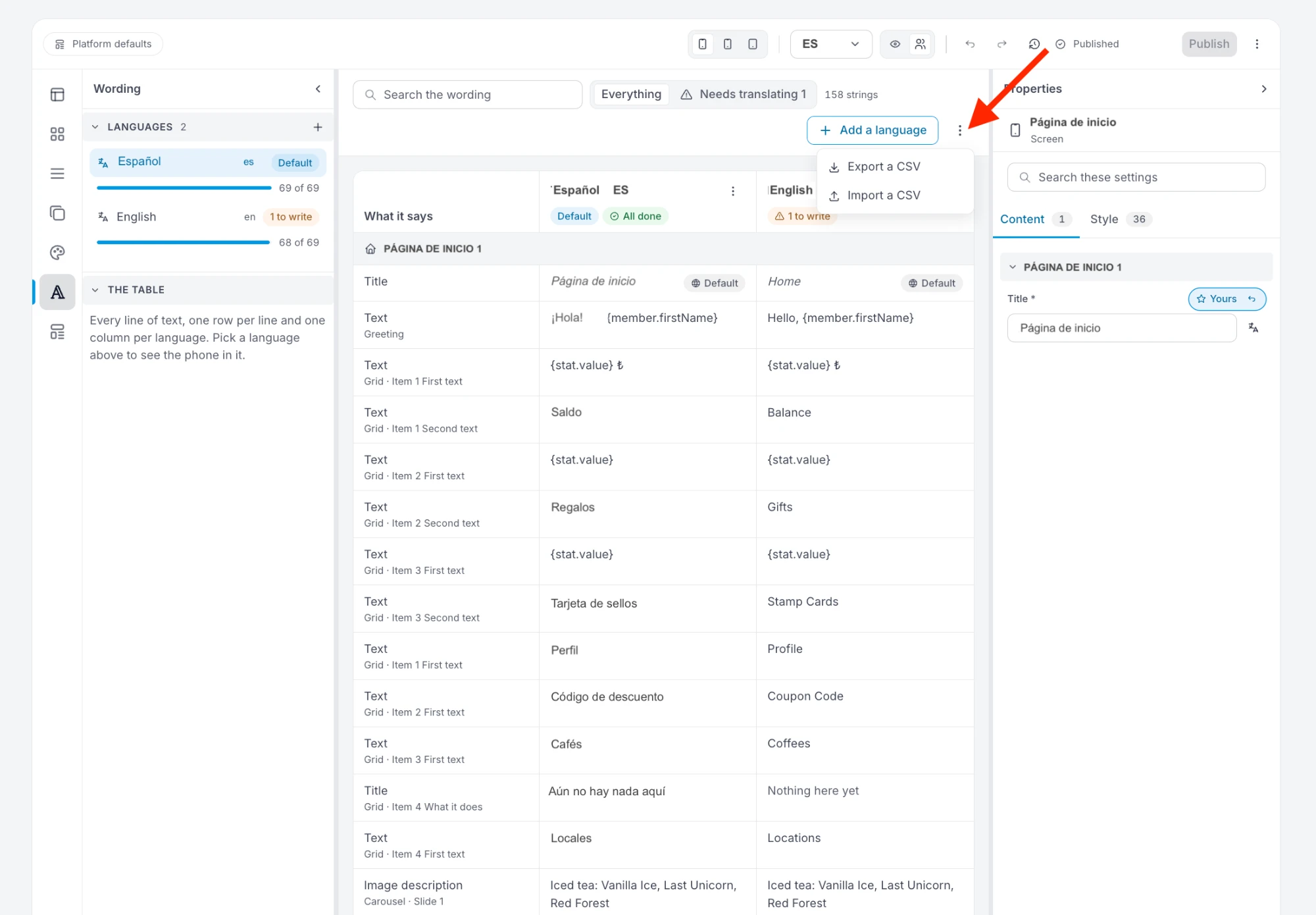
- CSV exportieren über das ⋮-Menü über der Texttabelle.
- Datei übersetzen, in einer Tabellenkalkulation oder mit einem Übersetzungswerkzeug, und durchlesen.
- CSV importieren, das Handy in der neuen Sprache prüfen und veröffentlichen.
Was Ihre Mitglieder sehen
- Die Sprache ihres Handys, wenn Ihre App sie hat. Sonst Ihre Standardsprache.
- Eine Zeile zum Wechseln der Sprache auf dem Profil-Bildschirm, sobald Ihre App zwei Sprachen hat.
- Ihre Standardsprache in jeder Zeile, die noch nicht übersetzt ist. So hinterlässt eine halbe Übersetzung nie eine Lücke.
Schritt für Schritt
1. Sprache hinzufügen
- Öffnen Sie Texte in der linken Leiste. Die Liste Sprachen zeigt jede Sprache Ihrer App und wie viel davon geschrieben ist.
- Klicken Sie auf + neben Sprachen oder auf Sprache hinzufügen über der Tabelle.
- Geben Sie den Sprachcode ein, zum Beispiel
enfür Englisch oderfrfür Französisch, und klicken Sie auf Hinzufügen.
Die neue Sprache ist anfangs leer, jede Zeile darin wartet also auf eine Übersetzung.
2. CSV exportieren
- Falls die Tabelle nicht zu sehen ist, klicken Sie auf Texttabelle öffnen. Sie hat eine Zeile pro Text und eine Spalte pro Sprache.
- Öffnen Sie das ⋮-Menü neben Sprache hinzufügen und wählen Sie CSV exportieren.
Die Datei wird auf Ihren Computer heruntergeladen. Die erste Spalte, key, kennzeichnet jede Textzeile. Danach folgt eine Spalte pro Sprache.
Die Datei enthält die Zeilen, die die Tabelle gerade zeigt. Wählen Sie über der Tabelle Zu übersetzen, um nur die offenen Zeilen zu exportieren. Für alle Zeilen wählen Sie Alles und lassen das Suchfeld leer.
3. Datei übersetzen
Füllen Sie die Spalte der neuen Sprache aus. Sie können die Texte in ein beliebiges Übersetzungswerkzeug einfügen und alle auf einmal übersetzen lassen. Lesen Sie das Ergebnis aber vor dem Import durch: Kurze Beschriftungen ohne Zusammenhang werden leicht falsch übersetzt.
- Lassen Sie die erste Zeile und die Spalte key unverändert. Daran erkennt der Editor, wohin jede Übersetzung gehört.
- Ändern Sie nichts in geschweiften Klammern, etwa
{member.firstName}. Die App setzt dort die Daten des Mitglieds ein. Ein geänderter Platzhalter zeigt nichts an. - Speichern Sie die Datei mit Kommas getrennt und in UTF-8. Google Tabellen macht beides: Datei, Herunterladen, Kommagetrennte Werte (.csv). Ein auf Deutsch eingestelltes Excel speichert meist mit Semikolons, und dann importiert der Editor nichts.
4. Wieder importieren
- Öffnen Sie erneut das ⋮-Menü, wählen Sie CSV importieren und dann Ihre Datei.
- Der Editor meldet, wie viele Werte importiert wurden. Stimmt etwas nicht, klicken Sie in dieser Meldung auf Rückgängig.
Gut zu wissen:
- Eine leere Zelle ändert nichts. Ein Import löscht nie eine Übersetzung, eine nur teilweise ausgefüllte Datei ist also in Ordnung.
- Fügen Sie die Sprache zuerst hinzu. Enthält die Datei eine Spalte für eine Sprache, die Ihre App noch nicht hat, ignoriert der Editor sie und sagt Ihnen das.
5. Prüfen, dann veröffentlichen
- Klicken Sie in der Liste Sprachen auf die neue Sprache, um das Handy darin zu sehen, und gehen Sie Ihre Bildschirme durch. Siehe Prüfen, bevor Ihre Mitglieder es sehen.
- Fehlt nichts mehr, steht bei der Sprache Fertig. Zu übersetzen über der Tabelle zeigt alle noch offenen Zeilen.
- Um eine einzelne Zeile zu korrigieren, klicken Sie in der Tabelle auf ihre Zelle und tippen.
- Klicken Sie auf Veröffentlichen. Siehe Veröffentlichen und einen Fehler rückgängig machen.
Eine neue Sprache und ein Import werden wie jede andere Änderung gespeichert und erreichen Ihre Mitglieder beim Veröffentlichen. Ab dann sehen Mitglieder, deren Handy auf diese Sprache eingestellt ist, die App darin, mit Ihrer Standardsprache in noch fehlenden Zeilen.
Das ⋮ oben in der Spalte einer Sprache kann deren leere Zellen mit einer anderen Sprache füllen. Jede kopierte Zelle beginnt mit [TODO], damit ein Übersetzer sie findet, und auch Ihre Mitglieder würden diese Markierung sehen. Ersetzen Sie alle vor dem Veröffentlichen: Zu übersetzen zeigt sie an.