Eine E-Mail-Vorlage erstellen
1. Öffne Vorlagen → Neue Vorlage hinzufügen und wähle E-Mail-Vorlage.
2. Gib ihr einen Namen (intern) und einen Betreff (für das Mitglied sichtbar).
3. Baue den Body — entweder ausgehend von einem fertigen Design aus der Vorlagengalerie, oder füge aus dem linken Blockstreifen einen Abschnitt hinzu und platziere darin Inhaltsblöcke (Titel, Absatz, Bild, Schaltfläche…).
4. Personalisiere mit Insert merge tag und füge nachverfolgbare Links über Magic Links auswählen ein.
5. Sende dir eine Test-E-Mail (braucht Name + Betreff), dann Speichern.
Die Vorlage ist jetzt Aktiv und aus jeder E-Mail senden-Aktion auswählbar. E-Mail ist ein kostenpflichtiger Dienst — Kampagnen, die ihn nutzen, zeigen einen Kostenhinweis.
Eine E-Mail-Vorlage ist eine gespeicherte, benannte Nachricht, die du Block für Block auf einer visuellen Leinwand erstellst. Betreff, Body, Absenderidentität und Styling leben alle in der Vorlage; Kampagnen, die die E-Mail senden, referenzieren sie über den Namen und tragen keine dieser Entscheidungen selbst.
Schritt-für-Schritt
Öffne Vorlagen in der linken Navigation, klicke auf Neue Vorlage hinzufügen und wähle als Art E-Mail-Vorlage.
Name und Betreff
- Name — nur interne Bezeichnung. Mitglieder sehen sie nicht. Wie bei SMS-Vorlagen lieber etwas Spezifisches (
Happy Hour — launch announcement,Birthday — happy birthday email) als etwas Generisches. - Betreff — die Betreffzeile der E-Mail, für das Mitglied sichtbar. Sie ist auf Vorlagenebene festgelegt — Kampagnen, die die Vorlage referenzieren, können den Betreff von der Kampagnenseite nicht überschreiben. Wenn zwei Kampagnen unterschiedliche Betreffzeilen, aber denselben Body brauchen, baue zwei Vorlagen.
Mit der Vorlagengalerie starten
Du musst nicht auf einer leeren Leinwand anfangen. Klicke in der oberen Toolbar auf Vorlagengalerie, um fertige E-Mail-Designs zu durchstöbern und eines auf deine Leinwand zu laden.
Die Galerie ist in zwei Familien gruppiert:
- Campaigns · Marketing — einmalige Sendungen, die du selbst planst und terminierst: ein Bundle-Angebot, ein neuer Menü-Launch, eine Happy Hour, ein Punkte-Multiplikator und so weiter.
- Automation · Personal — Nachrichten, die pro Mitglied über einen Trigger ausgelöst werden: Willkommen, Geburtstag, Rückgewinnung, Stempelkarten-Erinnerung.
Jede Karte trägt eine kurze Beschreibung dessen, was das Design tut, eine Reihe von Tags und eine echte Vorschau der E-Mail. Die Tags sind das Nützlichste — sie nennen dir die Kampagnenart, das visuelle Register (verspielt und farbblockig, dunkel und editorial, bildstark…), den Call to Action, um den das Design gebaut ist, und die Art von Geschäft, für die es gezeichnet wurde.
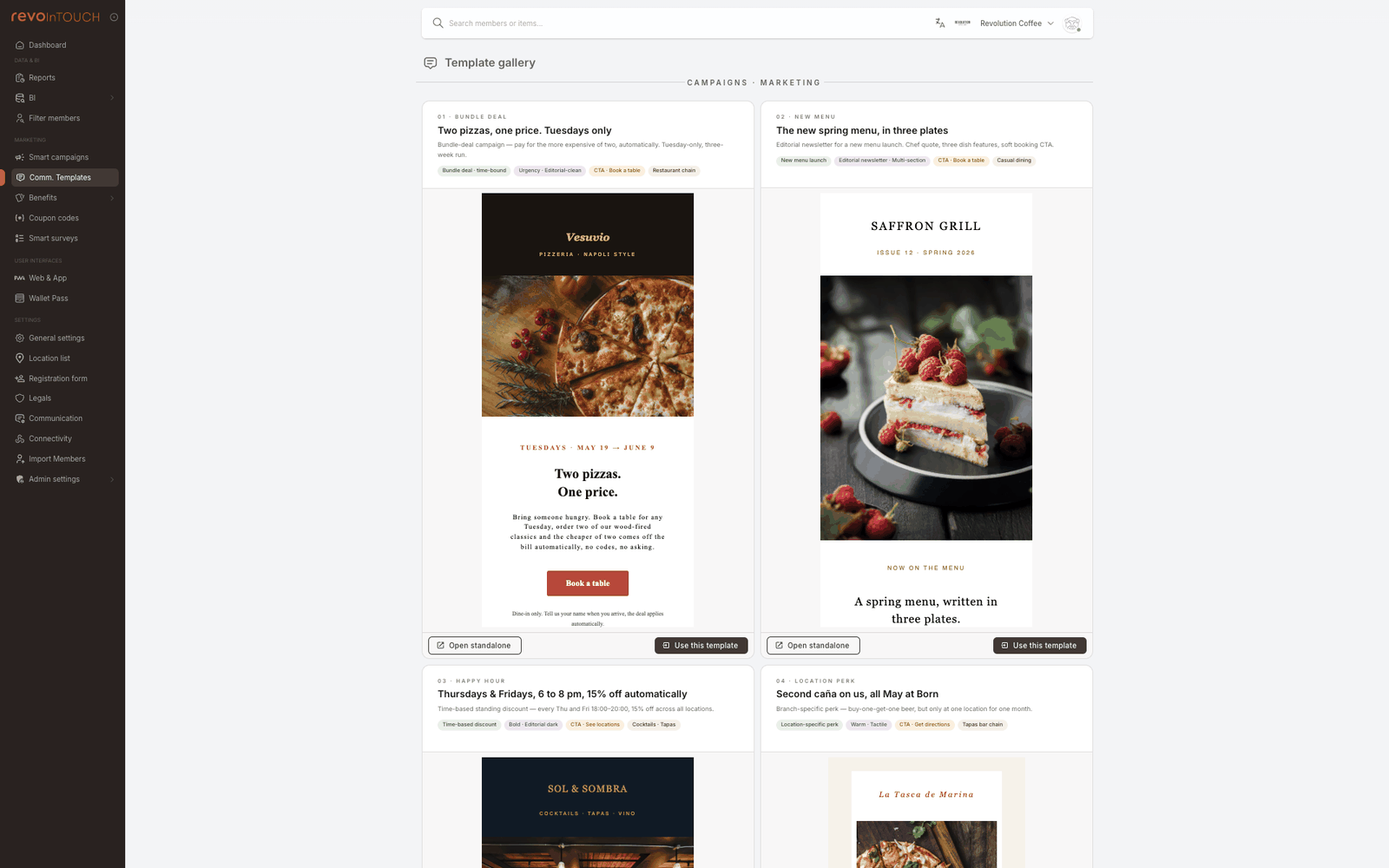
Unter jeder Karte stehen zwei Schaltflächen:
- In neuem Tab öffnen öffnet das Design in voller Größe in einem neuen Browser-Tab, damit du es in Ruhe lesen kannst, bevor du dich festlegst.
- Dieses Template verwenden lädt das Design als neuen Entwurf auf deine Leinwand. Name und Betreff bleiben leer — die füllst du selbst. Nichts wird gespeichert, bis du auf Speichern klickst.
Die Geschäftsart auf der Karte ("Coffee chain", "Fine dining") beschreibt das Beispiel, keine Einschränkung. Eine bildstarke Willkommens-E-Mail funktioniert für ein Fitnessstudio genauso gut, sobald du Bilder und Text austauschst. Wähle das Design, dessen Ton zu dem passt, was du sagen willst.
Der Editor auf einen Blick
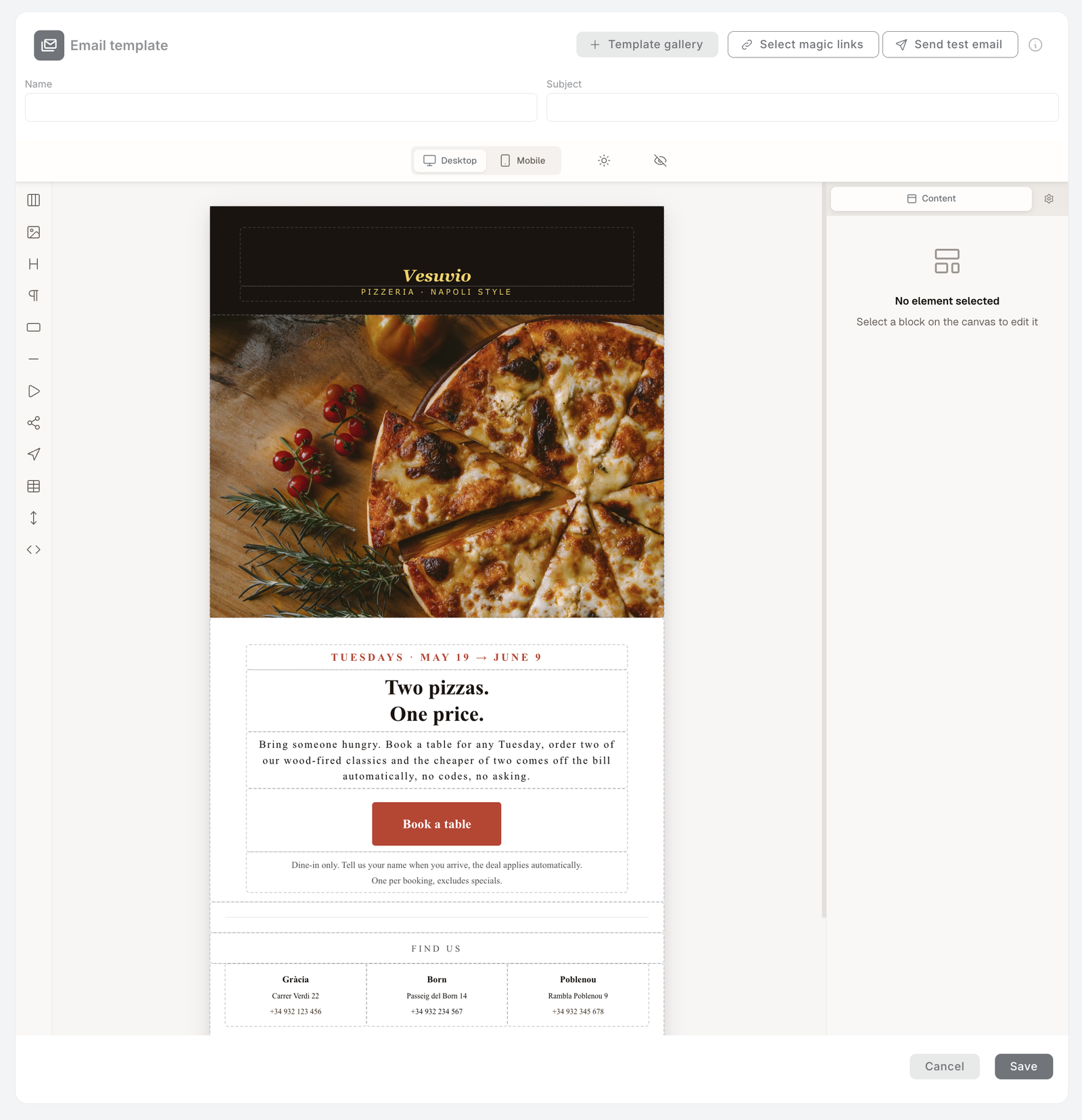
Der Body wird auf einer visuellen Leinwand erstellt, um die herum drei Arbeitsbereiche liegen:
- Obere Toolbar — Vorlagengalerie, Magic Links auswählen, Test-E-Mail senden, die Felder Name und Betreff, ein Desktop / Mobile-Vorschauumschalter, eine Dark-Mode-Vorschau (Sonnen-Icon) und ein Vorschau-Umschalter (Augen-Icon), der die Bearbeitungssteuerung ausblendet.
- Blockstreifen (links) — die Inhaltsblöcke, die du auf die Leinwand hinzufügst: Abschnitt, Bild, Titel, Absatz, Schaltfläche, Trenner, Video, Social, Menü, Tabelle, Abstandshalter und ein roher HTML-Block.
- Eigenschaften-Panel (rechts) — erscheint, wenn du einen Block auswählst, mit zwei Tabs, Inhalt und Einstellungen. Ohne Auswahl steht dort "Kein Element ausgewählt".
Blöcke hinzufügen und anordnen
Klicke einen Block im linken Streifen an, um ihn auf die Leinwand hinzuzufügen. Beginne mit einem Abschnitt — er ist der Container, der deinen Inhalt in Spalten hält, und in ihm sollte alles andere leben.
Wähle einen beliebigen Block auf der Leinwand aus, um seine Inline-Aktionen zu sehen: einen Ziehgriff zum Umsortieren, Duplizieren und Löschen.
Ein Block, der direkt auf die Leinwand außerhalb eines Abschnitts abgelegt wird, rendert möglicherweise nicht, wenn die E-Mail tatsächlich gesendet wird. Füge zuerst einen Abschnitt hinzu und verschachtle darin deine Titel-, Absatz-, Bild- und Schaltflächen-Blöcke.
Einen Block bearbeiten
Wähle einen Block aus und bearbeite ihn im rechten Panel. Die Felder verwenden bewusst Alltagswörter, keinen Design-Jargon — so arbeitest du in deiner eigenen Sprache ("mach die Schaltfläche rot", "verlinke sie mit dem Menü", "blende das auf Mobil aus"):
- Inhalt enthält die Haupteigenschaften des Blocks — bei einer Schaltfläche sind das ihr Text (die Beschriftung), URL (wohin sie verlinkt), Hintergrund und Textfarbe, Eckenradius (Border Radius) und Innenabstand (Padding). Andere Blöcke bieten die wenigen Eigenschaften, die für sie sinnvoll sind (Ausrichtung, Breite, Schriftart usw.).
- Einstellungen enthält die sekundären Optionen.
- Fast jeder Block kann pro Gerät mit Auf Desktop anzeigen / Auf Mobil anzeigen ein- oder ausgeblendet werden.
Bilder hinzufügen
Nutze einen Bild-Block. Füge eine Bild-URL ein (kein Upload nötig) oder klicke auf Medien durchsuchen, um aus der Asset-Bibliothek zu wählen — wo du auch neue Bilder Hochladen kannst. Lege dann Alt-Text, Breite, Ausrichten und einen optionalen Link fest.
Ältere Bilder in der Bibliothek zeigen möglicherweise code-artige Dateinamen statt lesbarer — das ist bei Alt-Uploads zu erwarten; wähle per Vorschaubild.
Mit Merge Tags personalisieren
Dynamische Felder funktionieren genauso wie in SMS — sie werden pro Empfänger zur Sendezeit aufgelöst. Insert merge tag-Steuerelemente sitzen neben Text- und Linkfeldern (und erscheinen inline, während du Text bearbeitest). Sie fügen Mitgliedsdaten ein — Vorname, Guthaben und dergleichen — gruppiert nach Member, Business und Event. Wie bei SMS schreibe Texte, die sauber lesbar bleiben, auch wenn ein Feld leer ist, oder filtere die Zielgruppe auf Mitglieder, die es haben.
Nachverfolgbare Links hinzufügen (Magic Links)
Klicke auf Magic Links auswählen (oben rechts), um eine getrackte URL einzufügen, die einen mitgliedsbezogenen Schlüssel mitführt. Vier Arten sind verfügbar — Umfrage-Links, Gutscheincodes, Wallet-Pass-Links und der Abmeldelink. Kopiere den gewünschten Link und füge ihn dort ein, wo er erscheinen soll — beim Abmeldelink markierst du den Text, auf den Mitglieder klicken sollen, fügst ihm einen Link hinzu und fügst die kopierte URL ein. Besonders nützlich in E-Mail, der Oberfläche, die am häufigsten für Umfragen, Gutschein-Einlösungen und reichhaltige CTAs genutzt wird, die von Attribution profitieren. Der vollständige Picker ist in Vorlagen-Übersicht → Magic Links dokumentiert.
Absenderidentität
Der Absendername und die Adresse, die im Posteingang des Mitglieds angezeigt werden, werden auf Mandantenebene konfiguriert, nicht pro Vorlage. Sie liegen unter Einstellungen → Kommunikation, und jede E-Mail-Vorlage, die über den Mandanten versendet, erbt sie. Es gibt kein Override pro Kampagne oder pro Vorlage — ändere den Absender an einer Stelle und jeder E-Mail-Versand wird aktualisiert.
Wenn du aus mehreren Identitäten senden möchtest (z. B. transaktional vs. Marketing), ist das eine Konfigurationsfrage auf Mandantenebene, nicht etwas, das die Vorlage steuern kann.
Vorschau und Test-Versand
Über der Leinwand wechselst du zwischen Desktop / Mobile, um beide Breiten zu prüfen, nutzt die Dark-Mode-Vorschau, um zu sehen, wie sie in dunklen Postfächern rendert, und den Vorschau-Umschalter (Auge), um die E-Mail ohne Bearbeitungssteuerung zu betrachten.
Test-E-Mail senden sendet das aktuelle Design an deine eigene Adresse und zeigt eine Bestätigung "Test-E-Mail erfolgreich gesendet!". Name und Betreff müssen zuvor ausgefüllt sein. Tipp: Baue innerhalb eines Abschnitts, sonst kann der Test leer ankommen.
Speichern
Klicke unten rechts auf Speichern. Die Vorlage landet in der Listenansicht als Aktiv und ist sofort aus jeder E-Mail senden-Aktion auswählbar.
Variationen
4 gängige Muster — mehrsprachig, Plain-Text, Mitgliedssegment-Versionen, A/B-Betreff
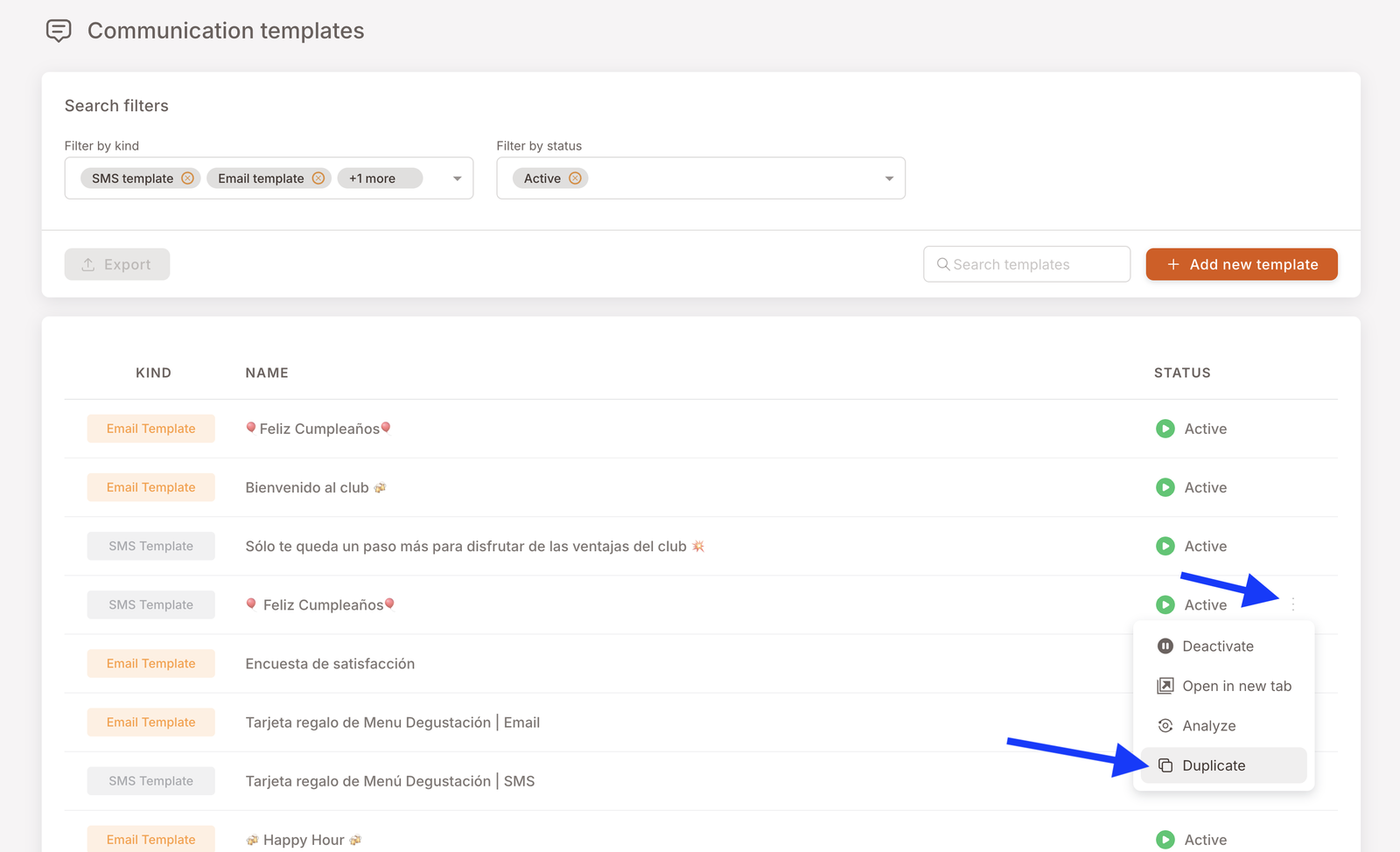
Pro-Sprache-Vorlagen per Duplizieren. Baue die Hauptvorlage einmal, öffne dann in der Vorlagen-Listenansicht das Drei-Punkte-Menü der Zeile und wähle Duplizieren. Benenne die Kopie um (Happy Hour — ES, Happy Hour — EN) und übersetze den Body — das Layout muss nicht neu gebaut werden. Leite Mitglieder über In mehrere Fälle aufteilen in der Kampagne zur richtigen Vorlage, abhängig vom Mitgliedsattribut Bevorzugte Sprache. Duplizieren ist das allgemeine Muster, um aus einer bestehenden Vorlage eine Bibliothek mandantenspezifischer Startvorlagen aufzubauen.
Abgespeckte "Plain"-Vorlage. Für transaktionale Sendungen — Belege, Passwort-Resets, Kontobestätigungen — reduziere die Leinwand auf einfache Titel- + Absatz-Blöcke ohne Bilder. Bessere Zustellbarkeit, weniger Spam-Filter-Trigger.
Pro-Segment-Vorlagen. Baue eine VIP-Variante (andere Texte, andere Bilder) neben der Standardvorlage und nutze Fall-Bedingungen in der Kampagne, um VIP-Mitglieder zur VIP-Vorlage zu leiten.
A/B-Betreffzeilen. Betreffe sind auf Vorlagenebene festgelegt, also bedeutet A/B-Testing der Betreffzeile, zwei Vorlagen mit unterschiedlichen Betreffen (und ggf. identischen Bodys) zu bauen und die Zielgruppe zur Hälfte über zwei parallele Kampagnen oder ein In mehrere Fälle aufteilen zu leiten.
Stolperfallen
6 Dinge, über die häufig gestolpert wird
- Eine Galerie-Vorlage ist eine Kopie, keine Verknüpfung. Einmal geladen, gehört sie dir — sie zu bearbeiten berührt die Galerie nie, und spätere Änderungen in der Galerie erreichen eine bereits gebaute Vorlage nie. Geh vor dem Versand jede Textzeile, jedes Bild und jede Schaltflächen-URL durch: Das Design kommt mit Beispielinhalten.
- Baue innerhalb eines Abschnitts. Ein Block, der direkt auf der Leinwand außerhalb eines Abschnitts platziert wird, rendert beim Versand möglicherweise nicht — und ein Test-Versand kann trotzdem Erfolg melden. Verschachtle Inhalte immer in einem Abschnitt.
- E-Mail ist ein kostenpflichtiger Dienst. Kampagnen, die eine E-Mail senden-Aktion enthalten, zeigen im Assistenten einen Kostenhinweis. Der Versand an eine große Zielgruppe ist eine operative Kostenentscheidung, nicht nur eine Marketing-Entscheidung — kläre es mit der Person ab, die in deinem Team für die E-Mail-Abrechnung zuständig ist, bevor du einen Versand an den ganzen Mandanten planst.
- Der Betreff ist auf Vorlagenebene festgelegt. Eine Kampagne kann den Betreff nicht von der Kampagnenseite überschreiben. Wenn du unterschiedliche Betreffe für denselben Body brauchst, brauchst du separate Vorlagen.
- Vorlagen werden referenziert, nicht als Snapshot gespeichert. Eine gespeicherte Vorlage zu bearbeiten verändert das, was jede Kampagne, die sie nutzt, beim nächsten Auslösen sendet. Sperre Vorlagenänderungen, sobald eine Kampagne geplant ist und kurz vor dem Auslösen steht.
- Dynamische Felder rendern leer, wenn die Mitgliedsdaten fehlen. Gleiche Einschränkung wie bei SMS — ein Mitglied ohne hinterlegten Vornamen sieht eine ungeschickte Begrüßung. Schreibe Texte, die elegant abdegradieren, oder filtere die Zielgruppe auf Mitglieder mit ausgefülltem Feld.
Gut zu wissen
Ein paar Kleinigkeiten zum Editor
- Rückgängig mit Ctrl / ⌘ + Z — es gibt keine Rückgängig-/Wiederholen-Schaltflächen auf dem Bildschirm.
- Die Gerätevorschau ist nur Desktop und Mobile — es gibt keine separate Tablet-Ansicht.
- Halte Designs blocksimpel. Die Blöcke decken die gängigen E-Mail-Muster ab; sehr feine Design-Verzierungen sind nicht verfügbar, und einfachere E-Mails werden ohnehin tendenziell besser zugestellt.