E-posta şablonu oluşturma
1. Şablonlar → Yeni şablon ekle'yi açın ve E-posta şablonu'nu seçin.
2. Bir Ad (dahili) ve bir Konu (üyenin gördüğü) verin.
3. Gövdeyi oluşturun — ya Şablon Galerisi'nden hazır bir tasarımla başlayın, ya da soldaki blok şeridinden bir Bölüm ekleyip içine içerik bloklarını (Başlık, Paragraf, Görsel, Buton…) yerleştirin.
4. Insert merge tag ile kişiselleştirin ve Sihirli bağlantı seç ile izlenebilir bağlantılar ekleyin.
5. Kendinize bir test e-postası gönderin (Ad + Konu gerekir), sonra Kaydet.
Şablon artık Aktif ve herhangi bir E-posta gönder aksiyonundan seçilebilir. E-posta ücretli bir hizmettir — onu kullanan kampanyalar bir ücret notu gösterir.
E-posta şablonu, görsel bir tuvalde blok blok oluşturduğunuz, kaydedilmiş ve adlandırılmış bir mesajdır. Konu, gövde, gönderen kimliği ve stil — hepsi şablonda yer alır; e-postayı gönderen kampanyalar onu adıyla referanslar ve bu seçimleri kendileri taşımaz.
Adım adım
Sol gezinmeden Şablonlar'ı açın, Yeni şablon ekle'ye tıklayın ve tür olarak E-posta şablonu'nu seçin.
Ad ve Konu
- Ad — yalnızca dahili etiket. Üyeler görmez. SMS şablonlarında olduğu gibi, genel bir şey yerine spesifik bir şey tercih edin (
Happy Hour — launch announcement,Birthday — happy birthday email). - Konu — e-postanın konu satırı, üyeye görünür. Bu şablon düzeyinde kilitlidir — şablonu referanslayan kampanyalar konuyu kampanya tarafından geçersiz kılamaz. İki kampanyanın farklı konu satırlarına ama aynı gövdeye ihtiyacı varsa, iki şablon oluşturun.
Şablon Galerisi'nden başlama
Boş bir tuvalden başlamak zorunda değilsiniz. Üst araç çubuğundaki Şablon Galerisi'ne tıklayarak hazır e-posta tasarımlarına göz atabilir ve birini tuvalinize yükleyebilirsiniz.
Galeri iki aileye ayrılmıştır:
- Campaigns · Marketing — kendiniz planlayıp zamanladığınız tek seferlik gönderimler: paket teklif, yeni menü lansmanı, happy hour, puan çarpanı gibi.
- Automation · Personal — bir tetikleyiciye bağlı olarak üye bazında çalışan mesajlar: karşılama, doğum günü, geri kazanma, damga kartı hatırlatması.
Her kart, tasarımın ne yaptığına dair kısa bir açıklama, bir dizi etiket ve e-postanın gerçek bir önizlemesini taşır. En işe yarayanı etiketlerdir — size kampanya türünü, görsel tonu (neşeli ve renk bloklu, koyu ve editoryal, görsel ağırlıklı…), tasarımın etrafında kurulduğu eylem çağrısını ve hangi tür işletme için çizildiğini söylerler.
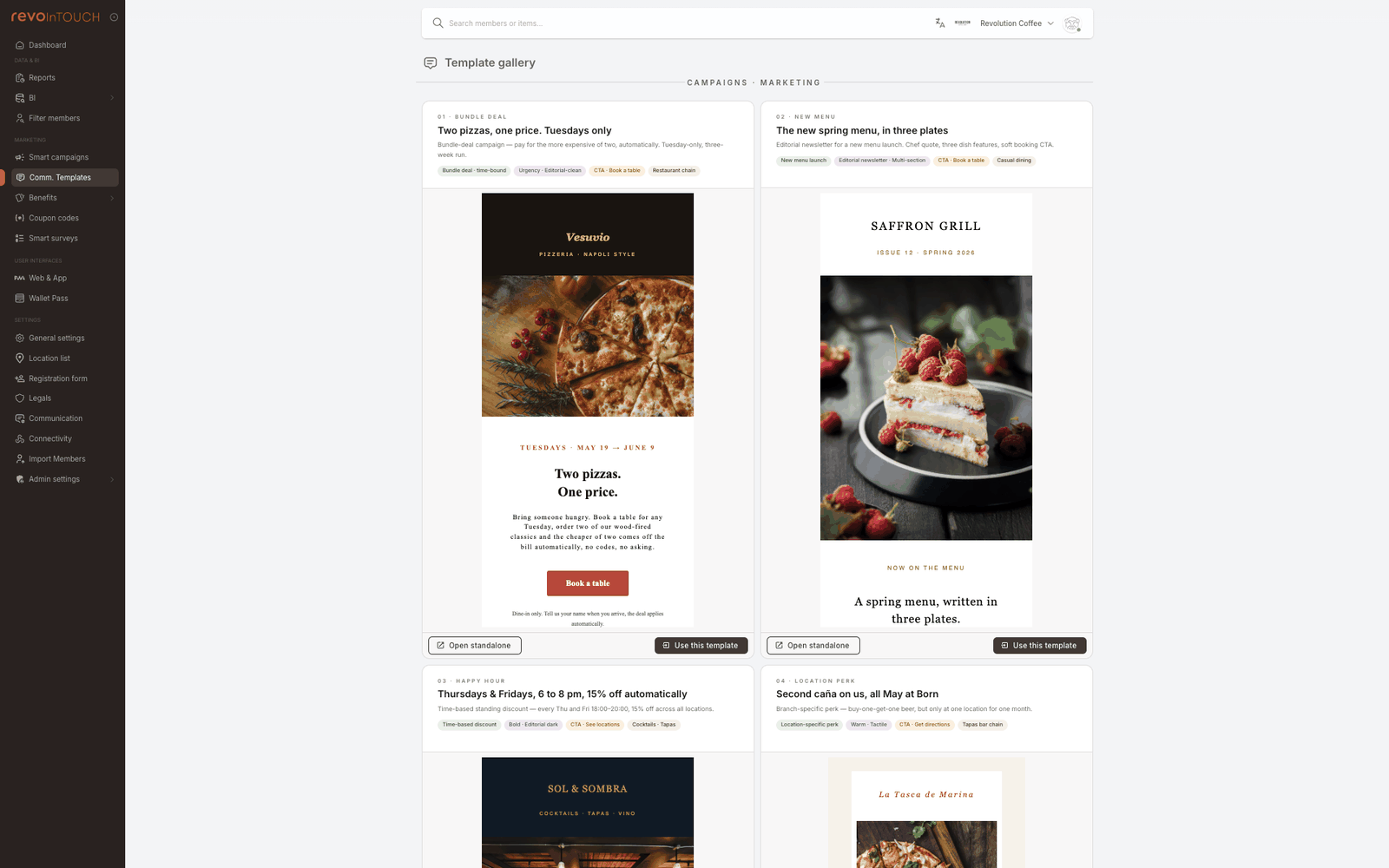
Her kartın altında iki buton bulunur:
- Şablonu Aç tasarımı yeni bir tarayıcı sekmesinde tam boyutta açar; karar vermeden önce rahatça okuyabilirsiniz.
- Bu şablonu kullan tasarımı yeni bir taslak olarak tuvalinize yükler. Ad ve Konu boş kalır — onları siz doldurursunuz. Kaydet'e tıklayana kadar hiçbir şey kaydedilmez.
Karttaki işletme türü ("Coffee chain", "Fine dining") örneği tanımlar, bir kısıtlama değildir. Görsel ağırlıklı bir karşılama e-postası, görselleri ve metni değiştirdiğinizde bir spor salonu için de aynı şekilde çalışır. Söylemek istediğinize tonu uyan tasarımı seçin.
Editör bir bakışta
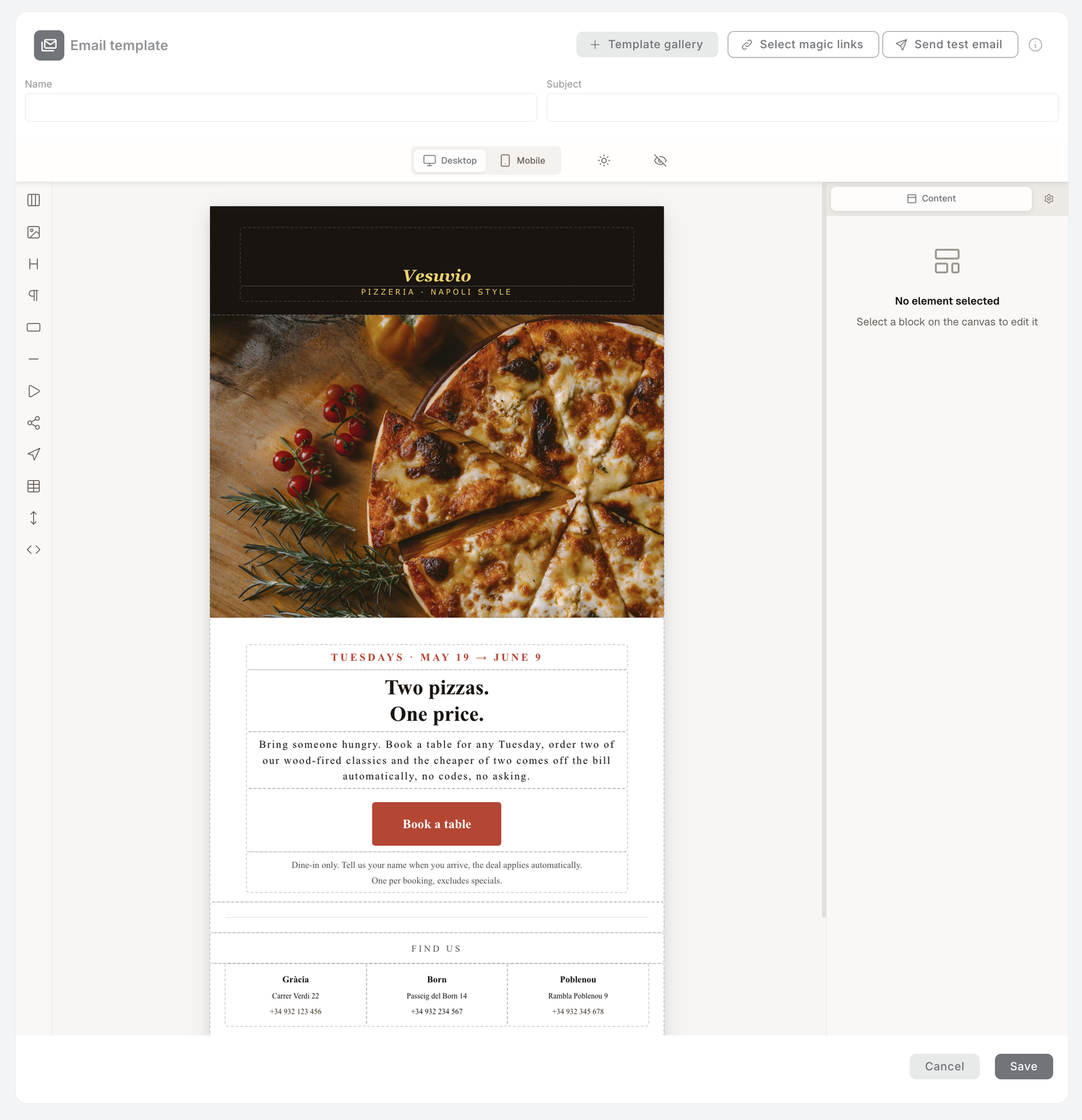
Gövde, etrafında üç çalışma alanı bulunan görsel bir tuvalde oluşturulur:
- Üst araç çubuğu — Şablon galerisi, Sihirli bağlantı seç, Test e-postası gönder, Ad ve Konu alanları, bir Masaüstü / Mobil önizleme anahtarı, bir koyu mod önizlemesi (güneş simgesi) ve düzenleme kontrollerini gizleyen bir önizleme anahtarı (göz simgesi).
- Blok şeridi (sol) — tuvale eklediğiniz içerik blokları: Bölüm, Görsel, Başlık, Paragraf, Buton, Ayraç, Video, Sosyal, Menü, Tablo, Boşluk ve ham bir HTML bloğu.
- Özellikler paneli (sağ) — bir blok seçtiğinizde, İçerik ve Ayarlar olmak üzere iki sekmeyle görünür. Hiçbir şey seçili değilken "Hiçbir öğe seçilmedi" yazar.
Blok ekleme ve düzenleme
Bir blok eklemek için soldaki şeritteki bir bloğa tıklayın. Bir Bölüm ile başlayın — içeriğinizi sütunlar halinde tutan kapsayıcıdır ve diğer her şeyin içinde yaşaması gereken yerdir.
Satır içi aksiyonlarını görmek için tuvaldeki herhangi bir bloğu seçin: yeniden sıralamak için bir tutamaç, Çoğalt ve Sil.
Doğrudan tuvale, bir Bölümün dışına bırakılan bir blok, e-posta gerçekten gönderildiğinde görüntülenmeyebilir. Önce bir Bölüm ekleyin, sonra Başlık, Paragraf, Görsel ve Buton bloklarınızı içine yerleştirin.
Bir bloğu düzenleme
Bir blok seçin ve sağ panelde düzenleyin. Alanlar bilerek tasarım jargonu değil, günlük kelimeler kullanır — böylece kendi dilinizde çalışırsınız ("butonu kırmızı yap", "menüye bağla", "bunu mobilde gizle"):
- İçerik, bloğun ana özelliklerini tutar — bir Buton için Metin (etiket), URL (nereye bağlandığı), Arka plan ve Metin rengi, Köşe yuvarlaklığı (Border Radius) ve İç boşluk (Padding). Diğer bloklar kendileri için anlamlı olan birkaç özelliği sunar (hizalama, genişlik, yazı tipi vb.).
- Ayarlar ikincil seçenekleri tutar.
- Neredeyse her blok Masaüstünde göster / Mobilde göster ile cihaza göre gösterilebilir veya gizlenebilir.
Görsel ekleme
Bir Görsel bloğu kullanın. Bir Görsel URL'si yapıştırın (yükleme gerekmez) veya varlık kütüphanesinden seçmek için Medyaya gözat'a tıklayın — burada yeni görselleri de Yükleyebilirsiniz. Sonra Alternatif metin, Genişlik, Hizala ve isteğe bağlı bir Bağlantı ayarlayın.
Kütüphanedeki eski görseller, okunabilir adlar yerine koda benzeyen dosya adları gösterebilir — eski yüklemeler için bu beklenen bir durumdur; küçük resimden seçin.
Merge tag ile kişiselleştirme
Dinamik alanlar SMS'tekiyle aynı şekilde çalışır — gönderim anında alıcı bazında çözümlenir. Insert merge tag kontrolleri metin ve bağlantı alanlarının yanında bulunur (ve metni düzenlerken satır içinde görünür). Üye bilgilerini — ad, bakiye ve benzerlerini — Member, Business ve Event olarak gruplanmış şekilde ekler. SMS'te olduğu gibi, bir alan boş olsa bile temiz okunan metin yazın veya hedef kitleyi alana sahip üyelere göre filtreleyin.
İzlenebilir bağlantılar ekleme (sihirli bağlantılar)
Üye bazlı anahtar taşıyan izlenebilir bir URL eklemek için (sağ üstte) Sihirli bağlantı seç'e tıklayın. Dört tür mevcuttur — Anket bağlantıları, Kupon kodları, Wallet Pass bağlantıları ve Abonelik iptal bağlantısı. İstediğiniz bağlantıyı kopyalayın ve görünmesini istediğiniz yere yapıştırın — abonelik iptal bağlantısı için üyelerin tıklayacağı metni seçin, ona bir bağlantı ekleyin ve kopyaladığınız URL'yi yapıştırın. E-postada özellikle yararlıdır; anketler, kupon kullanımları ve atfetmeden faydalanan zengin eylem çağrıları için en sık kullanılan yüzeydir. Tam seçici Şablonlar: genel bakış → Sihirli bağlantılar içinde belgelenmiştir.
Gönderen kimliği
Üyenin gelen kutusunda görünen gönderen adı ve adresi kiracı düzeyinde yapılandırılır, şablon başına değil. Ayarlar → İletişim altında bulunur ve kiracı üzerinden gönderen her e-posta şablonu bunları devralır. Kampanya başına veya şablon başına geçersiz kılma yoktur — gönderen tek bir yerde değiştirilir ve tüm e-posta gönderimleri güncellenir.
Birden fazla kimlikten göndermeniz gerekiyorsa (örn. işlemsel - pazarlama), bu şablonun değil, kiracı düzeyinde bir yapılandırma sorusudur.
Önizleme ve test gönderimi
Tuvalin üstünde, her iki genişliği kontrol etmek için Masaüstü / Mobil arasında geçiş yapın, koyu gelen kutularında nasıl göründüğünü görmek için koyu mod önizlemesini ve e-postayı düzenleme kontrolleri olmadan görmek için önizleme (göz) anahtarını kullanın.
Test e-postası gönder, mevcut tasarımı kendi adresinize gönderir ve "Test e-postası başarıyla gönderildi!" onayını gösterir. Önce Ad ve Konu'nun dolu olması gerekir. İpucu: bir Bölümün içinde oluşturun, yoksa test boş gelebilir.
Kaydet
Sağ alttaki Kaydet'e tıklayın. Şablon liste görünümünde Aktif olarak görünür ve herhangi bir E-posta gönder aksiyonundan hemen seçilebilir.
Varyasyonlar
4 yaygın desen — çok dilli, düz metin, üye segmenti sürümleri, A/B konu
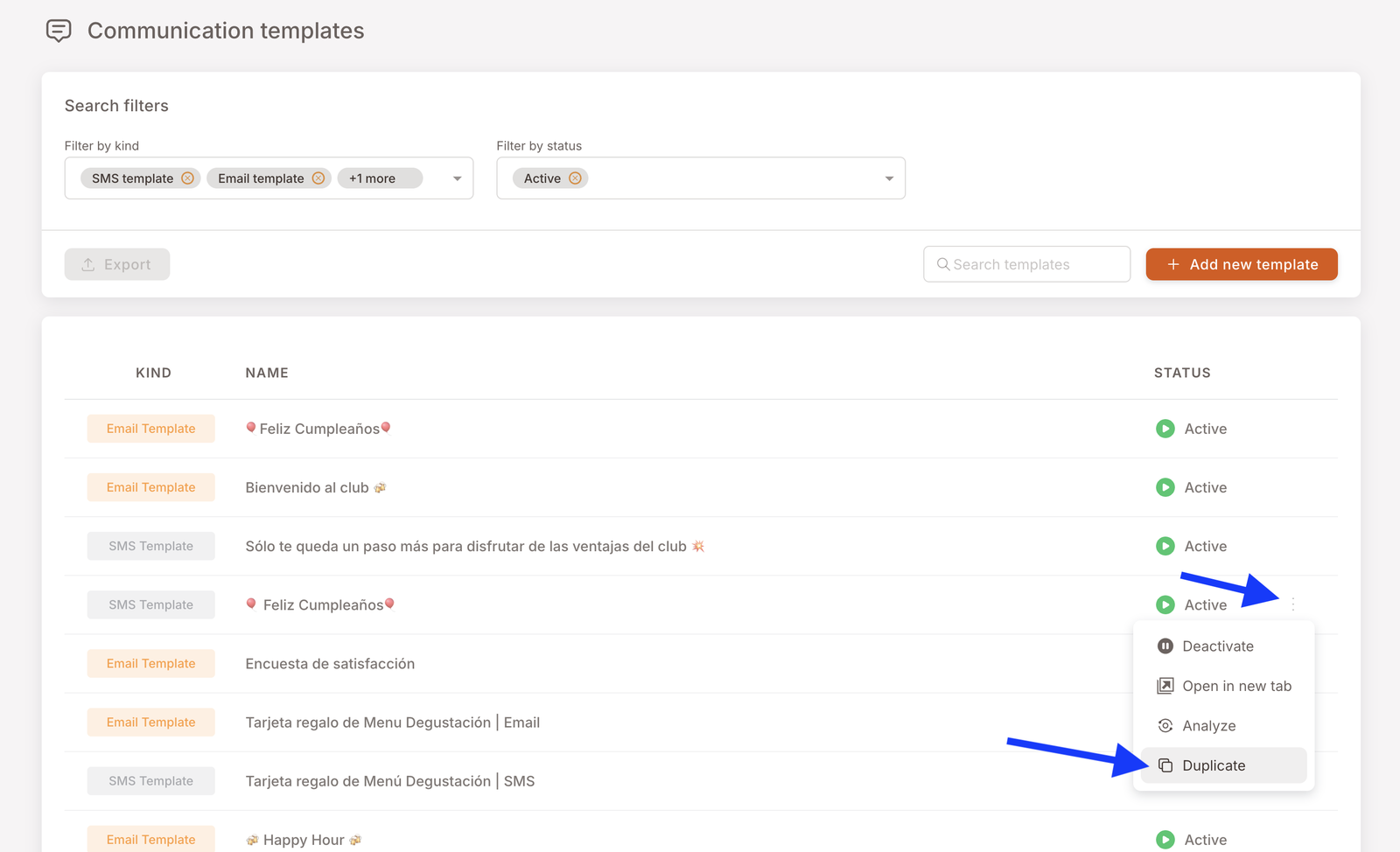
Çoğalt ile dil başına şablonlar. Ana şablonu bir kez oluşturun, ardından Şablonlar liste görünümünde satırın üç nokta menüsünü açın ve Çoğalt'ı seçin. Kopyayı yeniden adlandırın (Happy Hour — ES, Happy Hour — EN) ve gövdeyi çevirin — düzeni yeniden oluşturmaya gerek yok. Üyeleri Tercih edilen dil özniteliğine bağlı olarak kampanyada Birden fazla vakaya böl ile doğru şablona yönlendirin. Çoğalt, mevcut herhangi bir şablondan işletmeye özgü başlangıç şablonlarından oluşan bir kütüphane oluşturmanın genel yöntemidir.
Sade "düz" şablon. İşlemsel gönderiler için — fişler, parola sıfırlama, hesap onayları — tuvali görsel olmadan basit Başlık + Paragraf bloklarına indirgeyin. Daha iyi teslim edilebilirlik, daha az spam filtresi tetikleyicisi.
Segment başına şablonlar. Standart şablonun yanında VIP tadında bir şablon (farklı metin, farklı görseller) oluşturun ve VIP üyeleri VIP şablona yönlendirmek için kampanyada vaka koşullandırması kullanın.
A/B konu satırları. Konular şablon düzeyinde kilitli olduğundan, konu satırını A/B testi yapmak farklı konulu (ve muhtemelen aynı gövdeli) iki şablon oluşturmak ve hedef kitlenin yarısını her birine iki paralel kampanya veya bir Birden fazla vakaya böl ile yönlendirmek anlamına gelir.
Kritik Noktalar
İnsanların sıkça takıldığı 6 şey
- Galeri şablonu bir kopyadır, bağlantı değildir. Yüklendikten sonra sizindir — onu düzenlemek galeriyi hiç etkilemez, galerideki sonraki değişiklikler de zaten oluşturduğunuz bir şablona ulaşmaz. Göndermeden önce her metin satırını, her görseli ve her buton URL'sini gözden geçirin: tasarım örnek içerikle gelir.
- Bir Bölümün içinde oluşturun. Doğrudan tuvale, bir Bölümün dışına yerleştirilen bir blok, e-posta gönderildiğinde görüntülenmeyebilir — ve bir test gönderimi yine de başarı bildirebilir. İçeriği her zaman bir Bölümün içine yerleştirin.
- E-posta ücretli bir hizmettir. E-posta gönder aksiyonu içeren kampanyalar sihirbazda bir ücret notu gösterir. Geniş bir hedef kitleye gönderim yalnızca pazarlama değil, operasyonel maliyet kararıdır — kiracı çapında bir gönderim planlamadan önce ekibinde e-posta faturalandırmasından sorumlu kişiyle netleştir.
- Konu şablon düzeyinde kilitlidir. Bir kampanya konuyu kampanya tarafından geçersiz kılamaz. Aynı gövdeye farklı konular gerekiyorsa, ayrı şablonlara ihtiyacın var.
- Şablonlar referanslanır, anlık görüntüsü alınmaz. Kayıtlı bir şablonu düzenlemek, onu kullanan her kampanyanın bir sonraki tetiklemesinde gönderdiğini değiştirir. Bir kampanya planlanmış ve tetiklenmek üzereyken şablon düzenlemelerini kilitle.
- Üyenin verisi eksikse dinamik alanlar boş görüntülenir. SMS ile aynı uyarı — kayıtlı adı olmayan bir üye garip bir karşılama görür. Düzgünce küçülen metin yaz veya hedef kitleyi alanı dolu olan üyelere göre filtrele.
İyi bilinmesi gerekenler
Editörle ilgili birkaç küçük şey
- Geri al: Ctrl / ⌘ + Z — ekranda Geri al / Yinele butonları yoktur.
- Cihaz önizlemesi yalnızca Masaüstü ve Mobil — ayrı bir Tablet görünümü yoktur.
- Tasarımları blok düzeyinde sade tutun. Bloklar yaygın e-posta desenlerini kapsar; çok ince tasarım dokunuşları mevcut değildir ve daha sade e-postalar zaten daha iyi teslim edilme eğilimindedir.