Raporlara Genel Bakış
Raporlar, önceden yapılandırılmış ve çalıştırılmaya hazır analiz görünümlerinden oluşan bir kütüphanedir — İş Zekası (BI) bilgisi gerekmez, SQL bilgisi veya özel bir panel kurulumu gerektirmez. Kütüphaneden bir rapor seçin, birkaç filtre ayarlayın (genellikle bir tarih aralığı ve bir veya iki ekstra kriter), Çalıştır'a basın ve cevap, ekranda okuyabileceğiniz veya dışa aktarabileceğiniz bir tablo olarak karşınıza gelecektir. Yeni rapor modelleri talep edildikçe bu kütüphane zamanla genişler.
Bu, programla ilgili bir sorunuz olduğunda — bu ay en çok kim harcıyor?, Happy Hour indirimim aslında nasıl performans gösteriyor?, üye ziyaretlerinde hangi şubeler önde? — başvuracağınız ve bunu cevaplamak için özel bir pano oluşturmak istemediğiniz (veya oluşturamadığınız) bölümdür. Raporlar analitik işi önceden yapar; siz sadece filtreyi yapılandırır ve sonucu okursunuz.
Raporlar kimler için
Raporlar kütüphanesi bünyesinde veri analitiği (BI) ekibi bulunmayan işletmeler için özellikle değerlidir. Restoranlar, kafeler, küçük zincirler — işini iyi bilen ama kadrosunda veri analisti olmayan işletmeciler — bir iş ortağının özel rapor oluşturmasını beklemek yerine kütüphaneyi açar, en uygun eşleşmeyi seçer, filtreyi ayarlar ve birkaç tıklamayla aradığı cevaba ulaşır.
Kütüphane ayrıca veri analitiği (BI) kapasitesine sahip ekiplere de hizmet eder — "Dün Nakit İade (Cash Back) kampanyamızdan herhangi bir ödül kullanımı gerçekleşti mi?", "Geçen hafta kaç üye katıldı?" gibi günlük olarak akla gelen ve sıfırdan özel bir analiz hazırlamanın gereksiz kaçacağı sorular için hızlı bir yanıt alma alanı işlevi görür.
Kütüphanenin düzeni
Raporlar, sol navigasyon menüsünde Veri & BI → Raporlar altında yer alır. Üzerine tıklamak rapor listesini açar. Herhangi bir rapor kartına tıklamak ise bir detay ekranını — raporun filtre panelini ve (Çalıştır'a basıldığında) veri tablosunu açar.
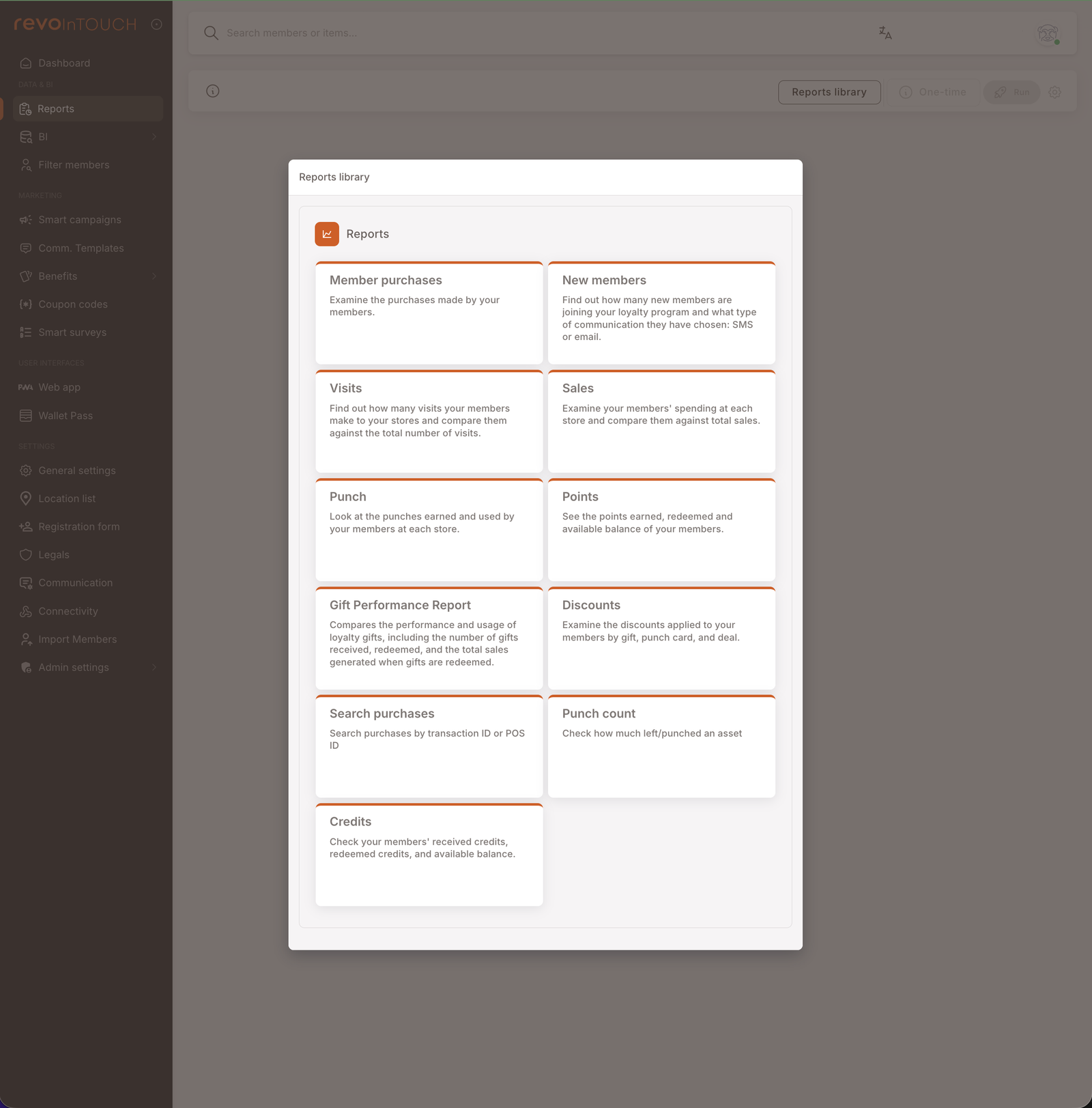
Kütüphanede şu an bulunan 11 rapor, size yardımcı oldukları işlere göre gruplandırılmıştır:
- Üyelik göstergeleri — Yeni üyeler, Üye satın almaları, Kredi durumu, Damga sayısı, Puan durumu.
- Satış ve ziyaret toplamları — Satışlar, Ziyaretler, İndirimler, Damga.
- Kampanya performansı — Hediye Performans Raporu.
- Arama / denetim — Alışverişlerde ara.
Yeni rapor modelleri talep edildikçe kütüphane genişler — mevcut kütüphanenin kapsamadığı bir akışı düzenli olarak çalıştırdığınızı fark ediyorsanız, bu durum yeni bir rapor modeli için güçlü bir adaydır.
Bir rapor nasıl okunur
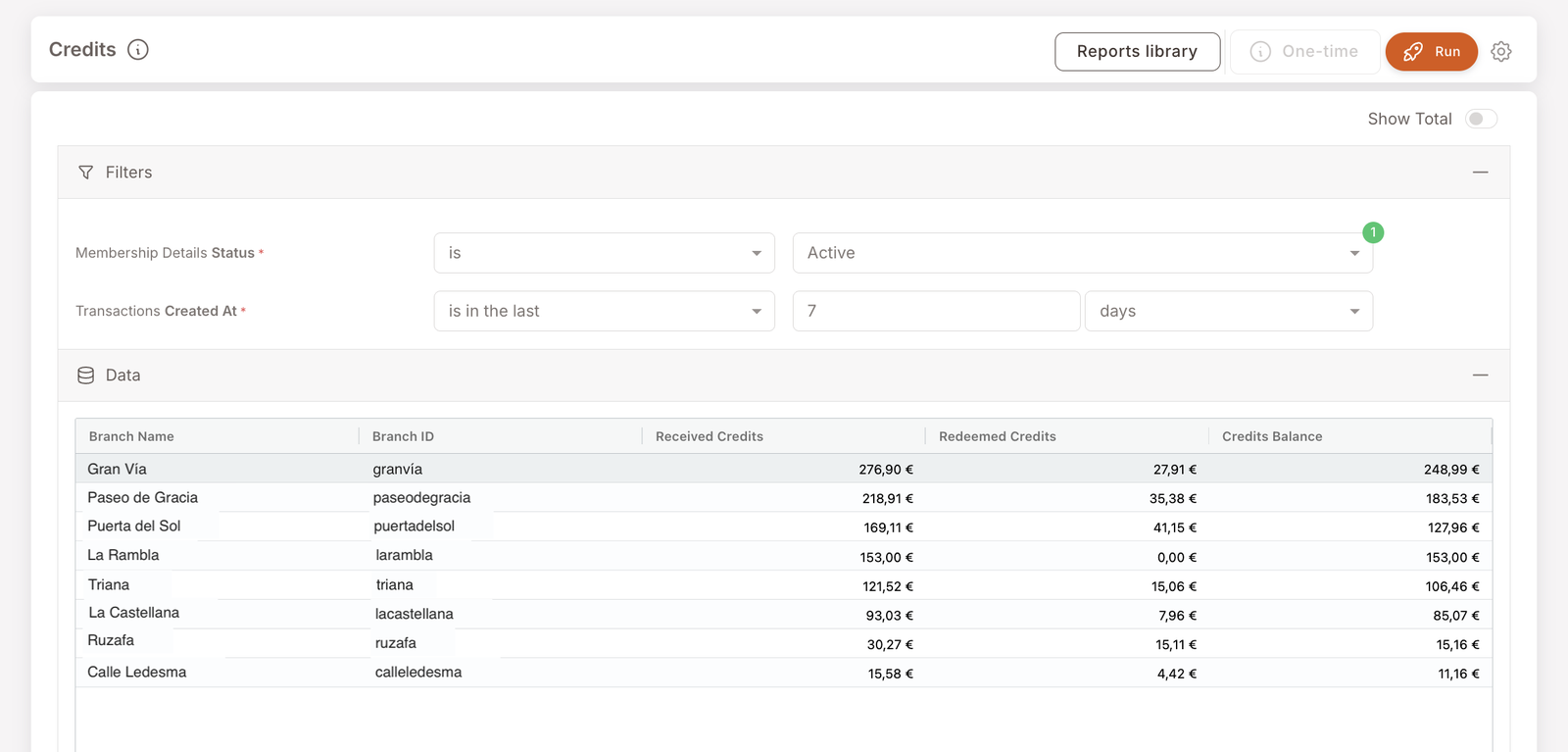
Her rapor aynı yapıyı paylaşır:
- Üst çubuk. Solda rapor adı, Raporlar kütüphanesi butonu (listeye döner), Tek seferlik aksiyon butonu (raporun kitlesini bir İleri Tarihli Kampanya'ya iletir — aşağıya bakın), Çalıştır butonu (filtreyi uygulayan turuncu CTA butonu) ve bir ayarlar dişlisi (CSV dışa aktarma için İndir seçeneğini açar).
- Filtreler paneli. Üst üste sıralanmış filtre satırları. Zorunlu filtreler kırmızı bir yıldızla işaretlenmiştir (genellikle bir tarih aralığı; bazı raporlar ayrıca bir varlık veya kampanya gerektirir). Her satırda bir alan, bir operatör ve bir değer bulunur — yönetim panelinin diğer her yerinde kullanılan söz diziminin aynısıdır.
- Veri paneli. Çalıştır'a basana kadar boştur. Doldurulduğunda, sonucu içeren bir tablo (veya küçük bir toplamlar tablosu) görünür. Sağ üstteki Toplamı Göster butonu, tablo raporlarının altına bir toplam satırı ekler.
Filtreler veya Veri panellerini, her bölümün başlığındaki − simgesiyle daraltabilirsiniz.
"Tek seferlik" butonu — bir raporu kampanyaya dönüştürün
Her raporun üst kısmındaki "Tek Seferlik" butonu, ilgili raporu bir İleri Tarihli Kampanya'ya bağlar. Raporun sonucu üye bazlı olduğunda (yani her satır belirli bir üyeyi gösterdiğinde: Üye satın almaları, Damga sayısı, Alışverişlerde ara vb.), "Tek seferlik" butonuna tıklamak İleri Tarihli Kampanya sihirbazını bu hedef kitleyi hazır doldurulmuş şekilde açar. "Üyeleri filtrele" adımını tamamen atlayıp doğrudan "rapor bana kimi gösteriyor" aşamasından "bu üyelere tek seferlik bir SMS / e-posta / varlık / kredi gönder" aşamasına geçersiniz.
Bu buton, toplu raporlar için (Şube bazında Satışlar, Şube bazında Ziyaretler, Yeni üye sayısı) işlevsel bir şey yapmaz çünkü rapor sonucu bir üye listesi değildir.
"Tek seferlik" butonu şu an arayüzde inaktif olarak gösterilmektedir ancak yakında etkinleştirilecektir. Etkinleştirildikten sonra, "bu rapor bana ilgilenilmesi gereken bir segmenti gösteriyor" ile "onlara bir şey gönder" arasındaki birincil yol olacaktır.
Bir raporu CSV olarak indirme
Her rapor dışa aktarılabilir. Rapor başlığının sağ üst köşesindeki ayarlar çarkına tıkladığınızda, içinde İndir seçeneği bulunan küçük bir menü açılır. Ekranda gördüğünüz tablodaki verilerin aynısını, mevcut sonuç kümesi olarak bir CSV dosyası biçiminde indirmek için bu seçeneğe tıklayın.

Dışa aktarma, mevcut ayarlanmış filtreleri yansıtır — güncellenmiş CSV'yi almak için filtreyi değiştirin, Çalıştır'a, ardından da İndir'e basın. Çevrimdışı analizler yapmak, verileri ortak bir sistemle paylaşmak veya yönetim panelinin entegrasyonu bulunmayan harici bir aracı beslemek için kullanışlıdır.
Sık kullanılan filtre kalıpları
Rapor kütüphanesinde tekrar eden ve bir kez öğrenildiğinde her yerde işe yarayan birkaç filtre kalıbı şunlardır:
- Tarih aralığı filtreleri — genellikle son [N] [gün/hafta/ay] içinde (dinamik) veya [başlangıç tarihi] [bitiş tarihi] aralığında (sabit) olarak ifade edilir. Her iki seçenek de sezgisel olarak çalışır. Çoğu rapor bir tarih filtresi gerektirir.
- Çoklu değer filtreleri — Kampanya Adı, Varlık ID (Asset ID), Şube ID (Branch ID) ve Üye Etiketleri gibi alanlar, şunlardan biridir (veya herhangi birini içerir) operatörünü ve bir seçim listesinden bir veya daha fazla değeri kabul eder. Küçük ve numaralı bir rozet (örneğin yeşil renkli ①), şu anda kaç değerin seçili olduğunu gösterir.
- Durum filtreleri — Üyelik Durumu, Kampanya Durumu gibi alanlar eşittir operatörü + tek bir değer (genellikle Aktif) ile çalışır.
Bu yapı, Akıllı Kampanyalar'daki hedef kitle filtreleri ve Üyeleri filtrele adımındaki satırlarla tamamen aynıdır. Bu nedenle, üründeki tek bir filtre arayüzünü kullanmayı öğrendiğinizde hepsini öğrenmiş olursunuz.
Ne zaman Raporlar, ne zaman Üyeleri Ara, ne zaman Akıllı Kampanyalar
Üç farklı alan da benzer görünen sorular sorar; ancak her biri farklı bir iş için uygundur:
- Raporlar — "Bana ne olduğunu söyle." Toplu veya satır düzeyinde verilerle belirli bir ticari soruyu yanıtlar; sonuç, okuyabileceğiniz veya dışa aktarabileceğiniz bir tablodur.
- Üyeleri Filtrele — "Bana bu kritere uyan üyeleri bul." Bir üye listesi döndürür; birincil işlem "CSV olarak dışa aktar" veya *"+ Tek seferlik işlem"*dir (bu kitleye tek seferlik bir kampanya gönder).
- Akıllı Kampanyalar — "Bunu otomatik olarak gerçekleştir." Kendiliğinden tetiklenen bir Kural, Fırsat, İleri Tarihli Kampanya veya Planlanmış kampanya yapılandırır.
Aynı veri her üç alanda da yer alır; soru, bu veriyle ne yapmak istediğinizdir.