Yapay Zeka ile Özetle
İndirimler
Özetle
Kampanyalarınızın hesaba şube ve kampanya bazında ne kadar indirim uyguladığını gösterir. Kasa tarafındaki etkiyi görmek için bir Fırsat (Deal) başlatıldıktan hemen sonra veya kampanyalar genelindeki toplam promosyon harcamasını görmek için ay sonunda bu raporu çalıştırın.
Satış raporu size ne kadar gelir girdiğini söylerken, İndirimler raporu bir kampanya uygulandığı için ne kadar gelirin girmediğini söyler. Bu rapor hem bir ROI girdisi olarak ("1€'luk Kahve kampanyamız geçen ay bize 189€ indirime mal oldu") hem de çalıştığını düşündüğünüz kampanyaların kasada gerçekten uygulanıp uygulanmadığını teyit etmek için kullanışlıdır.
Neler Göreceksiniz
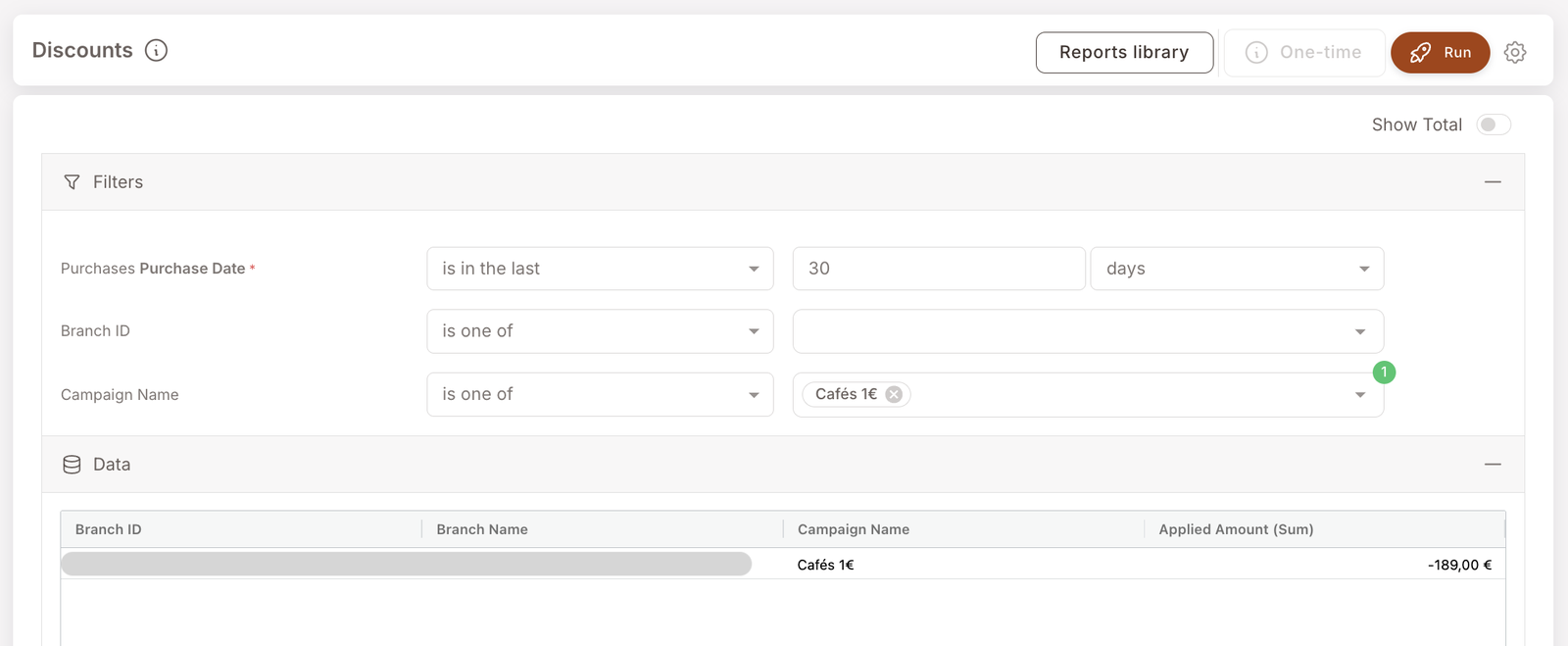
Zorunlu filtreler:
- Purchase Date (Satın alma tarihi) — tarih aralığı (genellikle son 30 gün içinde formatındadır).
Opsiyonel filtreler:
- Branch ID (Şube ID) — raporu bir veya daha fazla şube ile sınırlandırır.
- Campaign Name (Kampanya adı) — raporu belirli kampanyalarla (Fırsatlar, POS Fırsatları, Kural bazlı indirimler) sınırlandırır.
Veri sütunları:
- Branch ID / Branch Name (Şube ID / Şube adı) — indirimin uygulandığı şubedir.
- Campaign Name (Kampanya adı) — indirimi sağlayan kampanyadır.
- Applied Amount (Sum) (Uygulanan tutar (Toplam)) — söz konusu dönemde o şubede o kampanya tarafından uygulanan indirimin toplam tutarıdır (negatif sayı olarak gösterilir — örneğin -189,00 €, 189€ indirim yapıldığı anlamına gelir).
Bu rapora ne zaman başvurulmalı
4 yaygın kullanım senaryosu
- Kampanya ROI girdisi. "Bu kampanya kendini amorti etti mi?" sorusuna yanıt bulmak amacıyla, bu rapordaki Uygulanan Tutar verisini Satış raporu ile eşleştirin (X kadar indirim verdik ancak Y kadar ek satış yarattık).
- Bir kampanyanın gerçekten tetiklendiğini doğrulama. Kaydedilmiş ve Aktif olan yeni bir Fırsat (Deal), üyeler koşulları sağlamaya başladığı anda burada sıfır olmayan satırlar üretmelidir. Birkaç gün sonra hâlâ sıfır satır görmek, koşulların gerçek sepetlerle eşleşmediğinin işaretidir.
- Şube denetimi. Bir müdür "Geçen hafta kâr marjımız neden düştü?" diye sorduğunda, orada uygulanan tüm indirimleri görmek için şubeye göre filtreleme yapın.
- Promosyon bütçesi takibi. Toplam promosyon harcamasını görmek için ay içindeki tüm kampanyalarda Uygulanan Tutar verilerini bir araya getirin (toplayın).
Sonuçla ne yapmalı
İzlenecek adımlar
- Düşük performans gösteren ya da kontrolden çıkan bir kampanyayı duraklatın. Akıllı Kampanyalar ekranına geçiş yapın, kampanyayı bulun ve durumunu Duraklatıldı (Paused) olarak ayarlayın, silmeyin — bkz. Kural genel bakış yaşam döngüsü.
- Bir istisna katmanı ekleyin. Bir Fırsat (Deal) fazla cömertçe uygulanıyorsa (örneğin uygulanmaması gereken ürünlere), Fırsatın 3. Adımındaki "Bu ürünlere indirim uygulama" listesini düzenleyin — bkz. Fırsat genel bakışı.
- Hediye performansıyla çapraz kontrol yapın. Fırsat tarzı bir indirim uygulamak yerine Hediye tanımlayan bir kampanya, Hediye Performansı Raporu'nda görünür — farklı bir alan, benzer bir soru.
İlgili raporlar
- Satış — Üye payını da içeren gelir raporudur.
- Hediye Performansı Raporu — indirim raporunun kullanılan hediyeler odaklı versiyonudur.
- Krediler — satın alma sonrası kazanılan ödül para birimidir; kampanya maliyet kalemi olarak İndirimler (Discounts) raporunun kardeşidir.